

Премия сотрудникам выездной службы: как платить по выполненным заявкам
14.11.2026
Премию выездным сотрудникам удобно платить по выполненным заявкам: результат мастера уже записан в каждой закрытой заявке. Калибро ведёт баланс исполнителя: по каждой завершённой заявке сервис начисляет сумму по условиям, которые заданы в бланке, и оператор в любой момент видит актуальный баланс. Когда приходит время выплаты, оператор оформляет документ «Списание», и баланс снова показывает актуальную сумму.
Без такого учёта день выплаты выглядит одинаково во многих службах. Выполненные заявки, собранные с клиентов деньги и расходы разбросаны по чатам и таблицам. Руководитель сводит их перед выплатой, а мастера сравнивают суммы и спрашивают, почему у соседа больше.
Ниже разбираем, что считать результатом выездного сотрудника, как устроены начисления по заявке и баланс и как по этим данным закрыть премию за любой период. Размер премии и правила компания закладывает в условия бланка, а итог в любой момент виден на балансе исполнителя.
Коротко
- Результат выездного сотрудника — выполненные заявки. Начисление за заявку бывает фиксированным или в процентах от её суммы.
- Качество работы учитывают условием начисления, которое оператор задаёт в бланке: например, бонус начисляется, только если в параметре «Результат визита» выбрано «Выполнил».
- Начисление происходит в момент завершения заявки по условиям, которые действуют в этот момент. Если сумму нужно изменить, оператор оформляет корректировку, и мастер видит её в приложении.
- Баланс исполнителя накопительный и актуален в любой момент. Выплату оформляют списанием, остаток при необходимости правят корректировкой.
- Мастер видит в приложении тот же состав данных по себе, что и оператор, поэтому каждое изменение суммы приходит вместе с причиной.
Премия по результату: что считать результатом выездного сотрудника
В выездной службе результат измеряется заявками: сколько их мастер выполнил и на какую сумму. Поэтому премию удобно привязать к выполненным заявкам, а не к отработанным часам.
В Калибро начисления привязаны к бланку — шаблону отчёта, который исполнитель заполняет по заявке в мобильном приложении. Систему включают в окне «Изменение бланка» переключателем «Система наград и взаиморасчетов по бланку». Там же выбирают вид начислений: «Бонусы», «Сбор денег» или «Премии». Подробно настройка описана в справке про систему наград и взаиморасчётов.
Начислений одного вида можно задать сколько угодно кнопкой «Добавить дополнительные начисления». У каждого своё название, ставка, тип и условие. Типов начисления два:
| Тип в интерфейсе | Как работает | Что нужно в бланке |
|---|---|---|
| «фиксированное значение» | Одна и та же сумма за каждую заявку, которая выполнена по условию. Чем больше таких заявок, тем больше начислено. | Название и ставка начисления |
| «% от суммы при выполнении» | Начисление растёт вместе с суммой выполненной работы. | Параметры с ценами или параметры с типом «Сумма», которые считают общую сумму |
На балансе бонусы и премии идут в разные колонки со своими иконками. Обе колонки видны оператору в веб-кабинете и мастеру в приложении. По механике начисления бонусы и премии одинаковы: два вида нужны для наглядности, и компания сама решает, что вести премиями, а что бонусами.
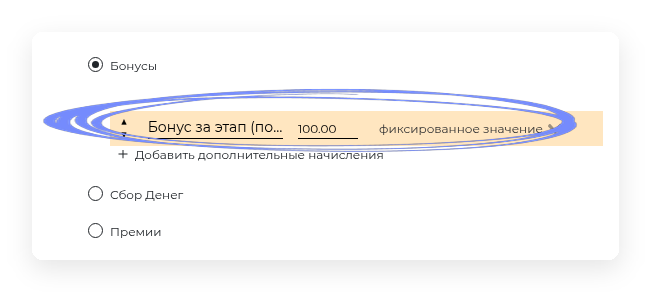
Вид начислений и строка начисления в настройках бланка
Как учесть качество, а не только количество
По умолчанию начисление срабатывает с условием «При завершении заявки». Заявка завершается и тогда, когда мастер приехал, а клиента не оказалось на месте. Чтобы платить за нужный результат, оператор задаёт условие начисления в бланке. Для этого в бланк добавляют параметр — поле бланка — с выбором. Например, параметр «Результат визита» со значениями «Выполнил», «Нет дома», «Не встретил», «Нет инструмента», «Требуется доп. диагностика», «Мой отказ», «Отказ клиента». В условии начисления указывают «Результат визита» = «Выполнил».
Условия можно комбинировать. Если в одном условии несколько параметров, начисление произойдёт только при совпадении всех. Можно добавить несколько независимых условий и настроить разные начисления под разные результаты: например, одно за «Выполнил», другое за «Требуется доп. диагностика». В справке тот же приём показан на параметре «Статус выполнения».
Сумма заявки: фиксированные цены, ручной ввод и типы цен
Для начисления в процентах нужна сумма заявки. В бланке цену добавляют к значению параметра — товару или услуге. Дальше у оператора выбор: зафиксировать цены по прайсу или дать исполнителю вводить сумму самому. Подробнее — в справке про учёт стоимости по заявке и прайс.
Фиксированные цены. В приложении сумма считается как цена, умноженная на количество, по всем выбранным товарам и услугам. Цены и стоимость заявки задаёт прайс. При ненулевых ценах он может дать скидку в процентах от суммы.
Ручной ввод. Если сумму определяет исполнитель, цену оставляют нулевой: нулевая цена и включает ручной ввод. Можно сочетать оба способа. Например, в справке разобран бланк с несколькими услугами по фиксированной цене и услугой «прочая», сумму по которой мастер вводит вручную.
Сумма по каждому значению считается так: если у значения цена 0, учитывается сумма, которую ввёл исполнитель; если выбрано значение с ценой, учитывается его цена; если исполнитель выбирает другое значение, сумма пересчитывается. Суммы, введённые вручную, тоже попадают в базу начисления в процентах, поэтому перед выплатой их стоит просмотреть выборочно.
Выбор цены. Если цены зависят от города или от того, оптовые они или розничные, в параметр добавляют настройку «Выбирать цену». Мастер выбирает тип цены перед заполнением бланка, и в сумму идёт выбранный тип. При смене типа сумма пересчитывается автоматически.
Типы цен. Тип цены — составляющая суммы: доставка, монтаж, демонтаж, товар и другие. К одному значению можно добавить несколько цен разных типов, например «За товар» и «За монтаж». По умолчанию общая сумма складывается по всем типам, а в заявке каждая составляющая видна отдельно. Если в параметре настроен «Выбирать цену», в сумму идёт выбранный тип (учёт стоимости по заявке).
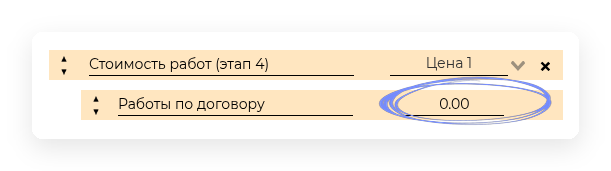
Нулевая цена — сумму по работам мастер вводит сам
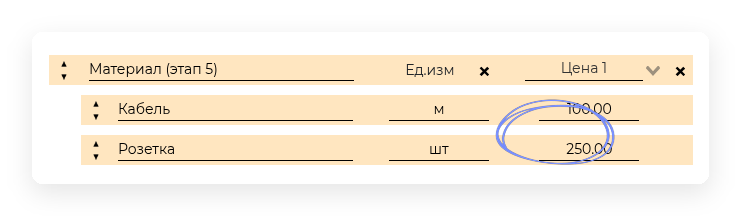
Материалы — отдельный параметр с фиксированными ценами
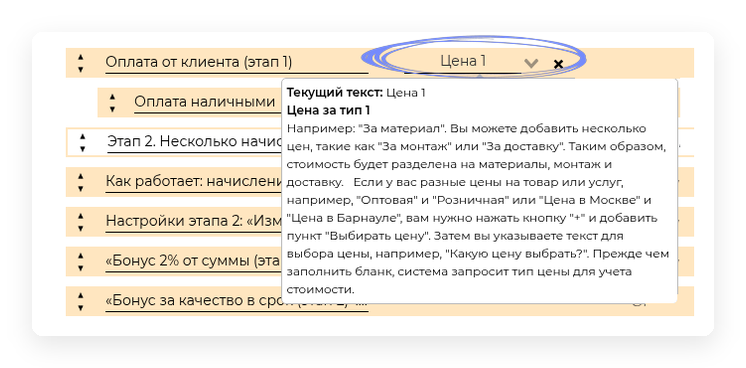
Подсказка «Выбирать цену» у типа цены параметра
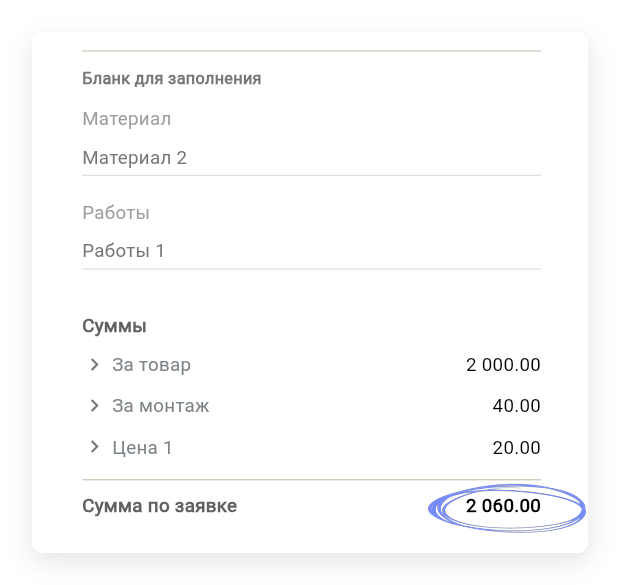
В заявке суммы видны по каждому типу цены, а итог — в строке «Сумма по заявке»
От какой суммы считается процент
Базу для начисления в процентах задают в той же строке начисления, в поле условия. Для типа «% от суммы при выполнении» в этом поле выбирают параметр и его значения, например параметр «Материал» со значениями «Материал 1» и «Материал 2». Тогда процент считается с суммы по выбранным значениям, по всем их типам цен. Если в поле стоит «Условие: При завершении заявки», процент берётся со всей суммы этапа. Начисление проходит, когда в этапе есть сумма, на которую ссылается условие.
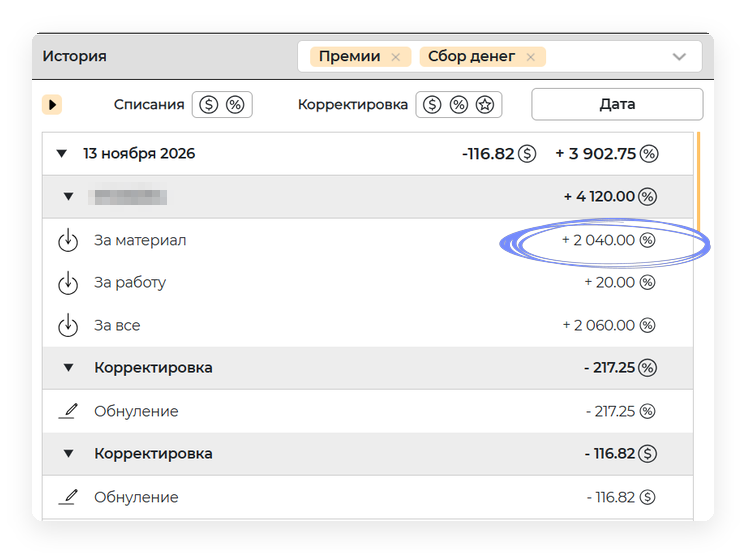
Так это выглядит на тестовом бланке. Настроены три премии по 100%: «За материал» с условием по значениям параметра «Материал», «За работу» — по значениям параметра «Работы» и «За все» — при завершении заявки. В заявке выбраны «Материал 2» с ценами за товар 2000.00 и за монтаж 40.00 и «Работы 1» за 20.00. В истории операций появились начисления: за материал +2040.00, за работу +20.00, за все +2060.00.
Чтобы премия не росла от стоимости дорогих материалов, работы и материалы ведут разными параметрами, как на кадрах выше, а в условии начисления выбирают значения параметра работ.
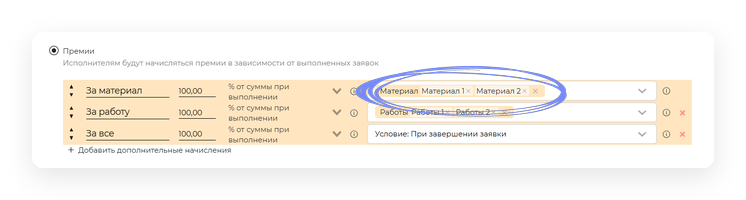
База процента — значения параметра, выбранные в условии начисления
Когда начисляется премия по заявке и что можно изменить
Начисление происходит в момент завершения заявки, то есть при смене её статуса, по условиям, которые выставлены в этот момент. Проведённое начисление остаётся в истории как есть. Если сумму нужно изменить, оператор оформляет корректировку с комментарием, и исполнитель видит её в приложении. Как довести каждую заявку до завершения и не потерять по пути, мы разбирали в статье о том, как контролировать выполнение заявок.
Условия и ставки в бланке можно менять в любой момент. Новые условия действуют на заявки, которые завершены после изменения. Поэтому о каждой смене ставок мастеров предупреждают заранее, а не в день выплаты.
Если в бланке включена модерация — проверка оператором правильности заполнения, — моментом завершения считается принятие заявки оператором. После приёмки заявка получает статус «Выполнена», и в этот момент проходит начисление. Пока заявка на проверке, оператор может поправить условия и только потом принять её. Время ожидания проверки исключается из времени выполнения, поэтому показатели исполнителя отражают только его работу.
Заявки из нескольких этапов
Монтаж часто идёт в несколько этапов: замер, установка, наладка, и у каждого этапа может быть свой исполнитель. Система наград из бланка действует на все этапы заявки. Чтобы на отдельном этапе задать другой вид и ставку или отключить начисления, в меню этапа выбирают пункт «Изменить взаиморасчёт». Откроется окно «Учет наград и взаиморасчетов», где есть и вариант «Не использовать систему наград и взаиморасчётов».
Условие этапа имеет приоритет над условием бланка, а начисление за этап получает исполнитель этого этапа. При модерации моментом завершения этапа считается его принятие оператором. Момент начисления задаёт флажок «Начислять после завершения этапа» в настройках бланка. Если он включён, исполнитель получает начисление сразу после своего этапа. Если выключен, начисления получают все исполнители после завершения последнего этапа. Флажок управляет только моментом начисления, статусы заявки меняются как обычно.
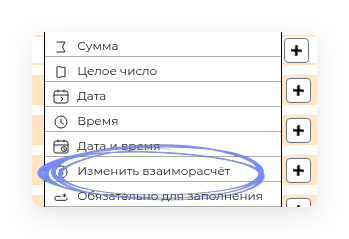
Своя ставка для этапа — через пункт «Изменить взаиморасчёт»

Систему наград и момент начисления задают в настройках бланка
Баланс исполнителя: накопительный и актуальный в любой момент
Баланс исполнителя — накопленная сумма его начислений и собранных денег. Сервис ведёт его параллельно заявкам: каждая завершённая заявка добавляет операции в историю. Собранные с клиентов деньги попадают на баланс по завершении заявки. Расходы и компенсации задают в виде «Сбор денег» как дополнительные начисления, и во взаиморасчётах они вычитаются из собранных средств, потому что эти деньги остаются у исполнителя.
Заявки хранятся в сервисе 3 месяца, после этого они удаляются автоматически. Баланс ведётся накопительно и сохраняет все начисления, в том числе по удалённым заявкам. Поэтому он остаётся актуальным за любой срок, если условия начисления заданы в бланках, а выплаты оформлены документами «Списание».
История операций, отчёты и выгрузки строятся по заявкам, которые хранятся в сервисе. Сверять операции с отчётами удобно по итогам месяца или квартала, а накопленную сумму за любой срок показывает баланс. Если начисление по заявке нужно изменить, оператор делает корректировку с комментарием: в истории видно, как и за что прошло каждое начисление или списание, и мастер видит причину каждого изменения.
В веб-кабинете раздел «ВЗАИМОРАСЧЁТЫ» показывает таблицу: «Исполнитель», три колонки-иконки «Сбор денег», «Премии» и «Бонусы» и итоговую строку «Всего». По клику на исполнителя справа открывается панель «История». Операции сгруппированы по датам и по заявкам, у каждой — сумма со знаком.
Операции подписаны названиями начислений из бланка, например «За материал», «За работу» или «Получено средств». Корректировки идут отдельными группами «Корректировка», и в них виден комментарий оператора, например «Обнуление». Отобрать операции помогают фильтры «Исполнитель», «Тип начислений и списаний» (бонусы, премии, сбор денег) и «Дата».
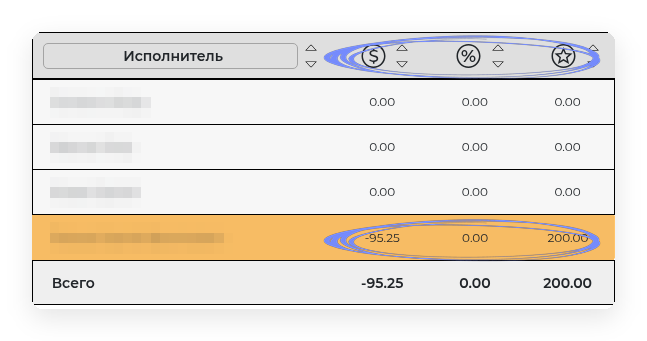
Баланс по каждому исполнителю и итог по всем

Над историей — кнопки документов и выбор периода
Как подвести итог и выплатить премию за период
Итог за месяц, квартал или год собирается из тех же операций: баланс показывает накопленную сумму, а история и отчёты — из чего она сложилась. Ниже — памятка закрытия периода из шести шагов и документы, которыми его оформляют.
- Выберите период. В разделе «ВЗАИМОРАСЧЁТЫ» задайте его кнопкой «Дата», а в фильтре «Тип начислений и списаний» оставьте нужные операции, например только премии.
- Проверьте историю операций мастера. По клику на исполнителя видно каждую операцию за период: заявку, тип и сумму.
- Сверьте с отчётами по заявкам. В разделе «Статистика → Отчеты» задайте «Период» и «Бланк». В таблице по каждому исполнителю видны «Заявки выполненные», «Сумма» и строки по параметрам бланка. Отчёт выгружается в Excel кнопкой «Экспорт в XLS» на вкладке «ОТЧЕТЫ».
- Сверьте сумму с условиями. Премия уже заложена в условиях бланка или этапов, поэтому сумма к выплате — это начисления на балансе. Если компания решила выплатить другую сумму, выплату всё равно оформляют списанием, а остаток на балансе поправляют корректировкой.
- Оформите списание с комментарием. Выплату оформляют одним документом «Списание» на выплаченную сумму с учётом всех доплат и в комментарии пишут, за какой период премия. Через списания удобно отслеживать движение денег, а корректировкой задают стартовый баланс или обнуляют его.
- Убедитесь, что мастер видит операцию. Документ появится в приложении в меню «Взаиморасчеты» на вкладке «Списания» или «Корректировки».
Документы создаются иконками над историей операций: в группе «Списания» — «Списать начисления», «Списать премии», «Списать бонусы», в группе «Корректировка» — «Корректировка начислений», «Корректировка премий», «Корректировка бонусов». Списание открывается окном «Новое списание», корректировка — окном «Новое начисление». В обоих окнах есть «Дата» и «Исполнитель», а комментарий обязателен.
Перед премией отдельно посмотрите колонку «Сбор денег»: это деньги, собранные с клиентов, за вычетом расходов и компенсаций. Расходов и компенсаций можно указать любое количество, они учитываются отдельно. Эта цифра отвечает на вопрос, который часто задают молча: сдал ли мастер собранные деньги.
| Документ | Когда нужен | Что указать |
|---|---|---|
| Списание (окно «Новое списание») | Выплата премии или бонусов, сдача собранных денег — всё, что уменьшает баланс по факту движения денег | «Комментарий» и «Сумма начислений», оба поля обязательны |
| Корректировка (окно «Новое начисление») | Стартовый баланс, обнуление, исправление остатка, пополнение баланса | «Комментарий» и сумму в поле «Корректировка (может быть отрицательной)» |
Каждое изменение — отдельный документ с комментарием, а старые начисления остаются в истории как есть. Вопросы мастеров, заданные до выплаты, решают корректировкой.
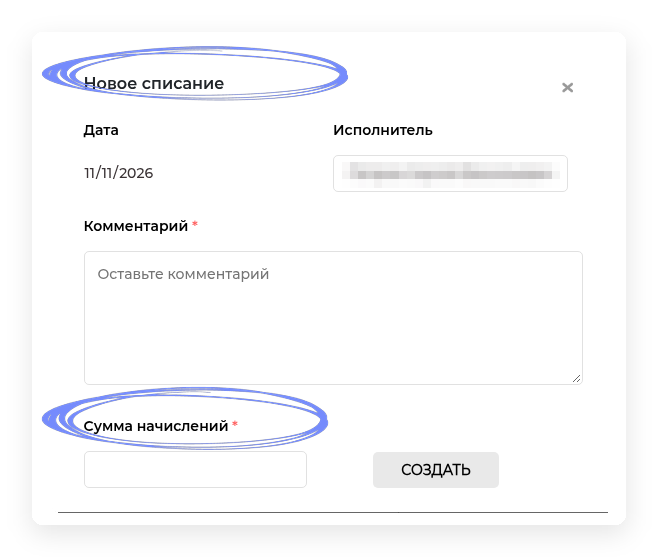
Выплату за период закрывают списанием с комментарием
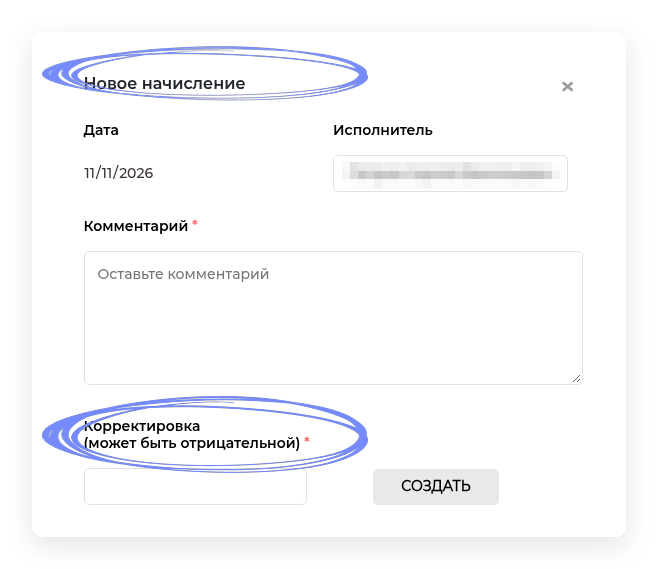
Корректировка может быть и положительной, и отрицательной

В отчёте задают период и бланк

Кнопка «Экспорт в XLS» в разделе отчётов
Прозрачность для мастера
Споры о премии начинаются, когда мастер не видит, откуда взялась сумма. В Калибро исполнитель открывает в боковом меню приложения раздел «Взаиморасчеты» (в меню веб-кабинета тот же раздел называется «ВЗАИМОРАСЧЁТЫ») и видит баланс, вкладки «Все», «Списания», «Корректировки» и операции по датам с номером и адресом заявки. Это тот же состав данных, что у оператора в веб-кабинете, но только по себе и в режиме просмотра.
На экране «Статистика» мастер видит, сколько задач выполнено за сегодня, с начала недели, с начала месяца и за последние 30 дней. Суммы в приложении видны, если в настройках веб-кабинета включён флаг «Выводить сумму в мобильном приложении».
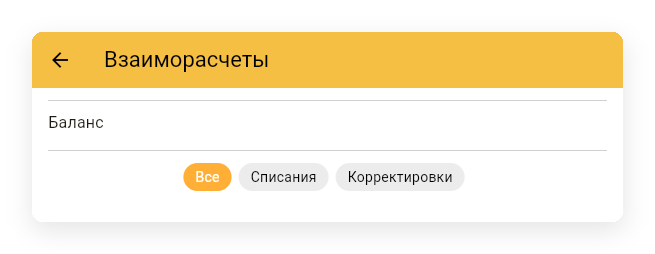
Раздел «Взаиморасчеты» в приложении: «Баланс» и вкладки «Все», «Списания», «Корректировки»
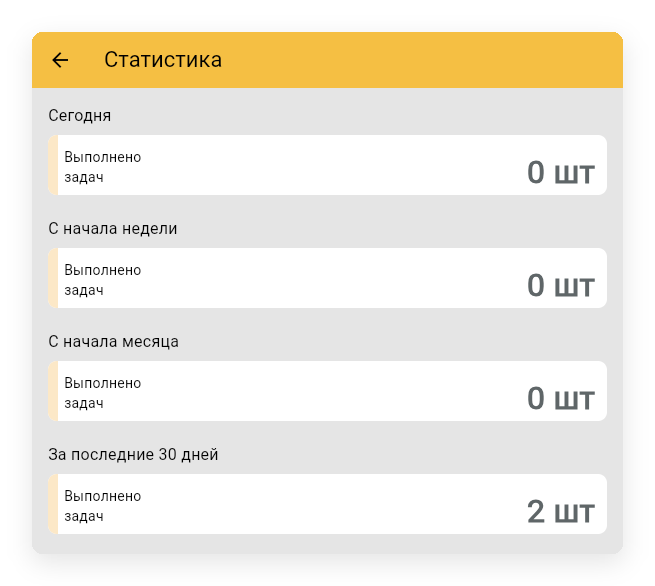
Экран «Статистика»: выполнено задач за сегодня, неделю, месяц и 30 дней
Остальное — договорённости внутри компании. Объявите правило премии до начала периода, предупреждайте о смене условий заранее и оставьте мастерам время сверить данные. Любое исправление оформляйте документом: мастер увидит в истории не только новую сумму, но и причину.
Как это устроено в Калибро
- Оператор — сотрудник офиса в веб-кабинете — настраивает бланк: цены, вид начислений, ставки, условия и момент начисления по этапам.
- Исполнитель заполняет бланк по заявке в приложении. Сумма считается по ценам или вводится вручную, где цена нулевая.
- При завершении заявки начисления по действующим условиям попадают на баланс исполнителя.
- За любой период оператор сверяет операции в разделе «ВЗАИМОРАСЧЁТЫ» с отчётами, оформляет выплату документом «Списание» и при необходимости правит остаток «Корректировкой». Исполнитель видит те же операции у себя.
Калибро стоит 7000 ₽ в месяц за всю команду. Лимита пользователей нет, поэтому цена не растёт вместе со штатом мастеров.
Частые вопросы
Как платить премию мастерам, если они работают по заявкам?
Заложите правила премии в условия начисления в бланке. Начисления по каждой выполненной заявке копятся на балансе исполнителя, и баланс в любой момент показывает актуальную сумму. В конце периода сверьте операции с отчётами и оформите выплату документом «Списание».
Чем начисление по заявке отличается от премии за период?
Начисление по заявке проходит при её завершении по условиям бланка и сразу попадает на баланс. Премия за период — это сумма таких начислений, которую выплачивают документом «Списание». Заявки хранятся в сервисе 3 месяца, а баланс копится независимо от них. Поэтому он актуален за любой срок, если условия начисления заданы в бланках, а выплаты оформлены списаниями.
Как считать процент только с работ и учесть скидку?
Ведите работы и материалы разными параметрами бланка и в условии начисления выберите значения параметра работ: процент пойдёт только с их суммы. Цены разных типов внутри одного значения складываются, а при настройке «Выбирать цену» учитывается выбранный тип. Скидку в процентах исполнитель вводит в заявке, и она отражается в сумме заявки.
Что будет с начислением, если удалить заявку или поменять условия?
Баланс сохранится: начисление уже проведено и учитывается отдельно от заявки. Если начисление нужно изменить, оператор делает корректировку с комментарием. Новые условия применяются к заявкам, которые завершатся после изменения.
Нужно ли закреплять правила премирования в документах компании?
Это вопрос к бухгалтеру и юристу. Для ориентира: по ст. 135 ТК РФ зарплата устанавливается трудовым договором в соответствии с системами оплаты труда, которые действуют у работодателя. Системы оплаты труда, включая системы премирования, устанавливаются коллективными договорами, соглашениями и локальными нормативными актами. В них определяют виды и размеры премий, сроки, основания и условия выплаты.
Попробовать бесплатно — 30 дней, дальше 7000 ₽ в месяц за всю команду без лимита пользователей
