

Контроль выполнения заявок выездных сотрудников | Калибро
08.11.2026
Контроль выполнения заявок выездных сотрудников: от создания до статуса «выполнено»
Контроль выполнения заявок — это не звонки исполнителям и не слежка за их перемещениями. Это заранее заданный путь заявки: открыта, принята, начата, при необходимости на проверке, выполнена. На каждом шаге известно, кто отвечает, что должно быть сделано и когда это произошло. Исполнитель закрывает заявку заполненным отчётом, а если работа требует приёмки, её принимает оператор. Руководитель в любой момент видит в кабинете, где заявка и на ком она стоит, и не набирает для этого ни одного номера.
Ниже — как выстроить такой путь, что проверять в отчёте и как связать контроль с оплатой. В конце — чек-лист, который можно внедрить хоть на бумаге, хоть в любой системе учёта заявок.
Коротко
- У заявки фиксированный набор статусов, и у каждого есть хозяин: кто его ставит и что должно быть сделано.
- «Сдано исполнителем» и проверка оператором — разные события. Если работа требует приёмки, разведите их.
- Отчёт с обязательными полями и фото доказывает работу лучше, чем трек перемещений.
- В многоэтапной заявке у каждого этапа свой исполнитель и свой статус, поэтому видно, кто затягивает.
- Бонус, который начисляется по закрытию этапа или всей заявки — как настроено в бланке, — мотивирует закрывать заявки вовремя и с полным отчётом.
Почему заявки теряются: пять типичных точек провала
Заявка в мессенджере. Её скинули в общий чат, и через час она уехала вверх под фото и голосовыми. Кто её взял, понятно только по ответу «я», если он был.
Устная передача. Диспетчер продиктовал адрес по телефону. Детали задания хранятся только в памяти двух людей.
«Сделал, но не отчитался». Мастер уехал с объекта, а отчёт пришлёт вечером, завтра или никогда. Без отчёта нельзя выставить счёт клиенту.
Нет приёмки. Работа считается сделанной, как только исполнитель так сказал. Недочёт всплывает со звонком недовольного клиента.
Оплата «на глаз». Премии и материалы считают в конце месяца по сообщениям из чата. Отсюда споры «я же делал» и «а мне обещали».
Жизненный цикл заявки: схема статусов
Чтобы закрыть эти пять дыр, заявке нужен фиксированный маршрут, по которому её двигают кнопками, а не сообщениями. Вот как он устроен в Калибро.
Текстовая схема: Открыта → Принята → Начато («В работе») → [Модерация, если включена в бланке] → Выполнена. Из модерации можно вернуть в «Начато» / «В работе». Без модерации путь короткий: Начато → Выполнена.
| Статус | Кто ставит | Что фиксируется | Что контролировать |
|---|---|---|---|
| Открыта | Оператор или заказчик при создании | Адрес, задание, бланк, получатели | Сколько заявок висит открытыми |
| Принята | Исполнитель (назначение оператором само по себе статус не меняет) | Кто принял, дата и время | Время от создания до принятия |
| Начато («В работе») | Исполнитель | Время начала работы | Время от принятия до начала |
| Модерация | Система, когда исполнитель сдал отчёт (если проверка включена в бланке) | Заполненный бланк, фото | Сколько заявок ждёт проверки |
| Выполнена | Исполнитель при сдаче или оператор при приёмке, если включена модерация | Итоговые данные; начисления — после последнего этапа или после каждого, как задано в бланке | Сколько выполнено; возвраты видны по статусу «В работе» и пометке в чате заявки |
О каждой смене статуса оператор узнаёт сразу: статусы в веб-кабинете обновляются онлайн, поэтому новости о заявке не нужно выяснять звонком.
Создание и назначение
Оператор создаёт заявку в веб-кабинете: адрес, задание, инструкция, сроки и бланк. Бланк — это шаблон отчёта, то есть список полей, которые исполнитель заполняет по заявке. При создании сначала выбирают бланк из списка.
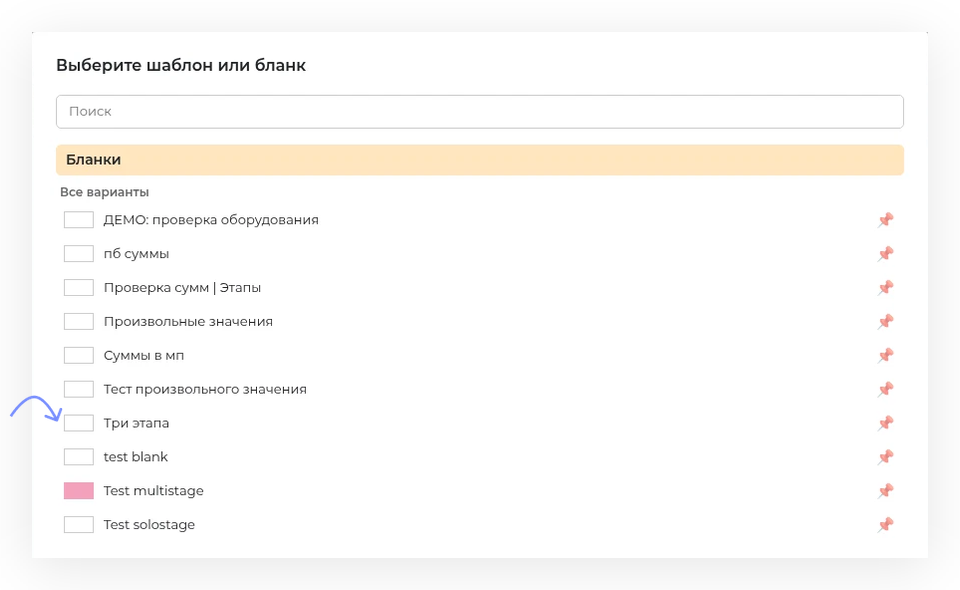
Получателем может быть конкретный исполнитель, группа или все исполнители сразу, и всем получателям приходит push-уведомление.
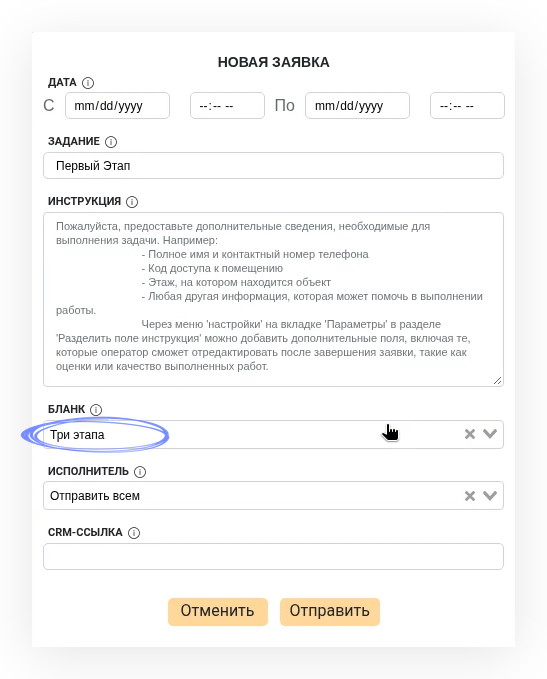
На скриншоте — демонстрационная незавершённая форма (кнопка «Отправить» не нажималась). По ней нельзя делать вывод о статусе заявки после назначения.
Если оператор назначил исполнителя сам, заявка закрепляется за ним, но остаётся «Открытой», пока исполнитель её не примет: так видно, что он её увидел и взял в работу. Назначить — не значит принять. Если заявку отправили группе или всем, её обычно принимает один человек, и у остальных она исчезает. Так два мастера не приедут на один адрес. Когда по процессу нужно, чтобы каждый из группы заполнил свой экземпляр — например, анкету, — это отдельно настраивается в кабинете: тогда заявка уходит каждому, и каждый ведёт свой отчёт.
Пока заявку никто не принял, она остаётся «Открытой» и выделяется в общем списке. Часто исполнитель сам выбирает заявку по удалённости адреса или по интересу к заданию. Если разбор идёт по профессии, удобнее тематические группы в кабинете: в них добавляют нужных исполнителей, и заявка уходит сразу в нужную группу. Дополнительно можно договориться, кто следит за «повисшими» заявками и через сколько времени вмешивается — тогда они не дождутся звонка клиента.
Заявку может создать и заказчик из своего приложения, если оператор разрешил ему это в настройках. Она попадает в тот же список и не теряется в звонках. Исполнителей в таком случае назначает оператор либо они уже заложены в бланке для следующего этапа.
Принятие и выполнение
Исполнитель принимает заявку кнопкой в приложении для выездных мастеров, и система записывает, кто и когда её взял. Когда он приступает к работе, заявка переходит в статус «Начато», в приложении это раздел «В работе». Время начала фиксируется.
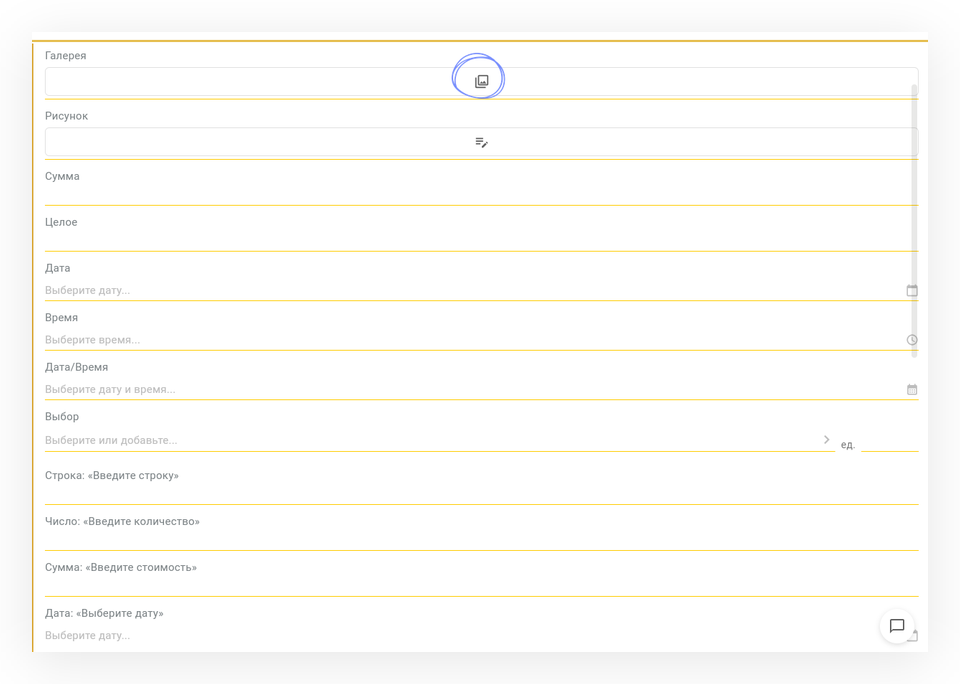
Дальше исполнитель заполняет бланк прямо на объекте: текстовые поля, числа, суммы, выбор из списка, дату и время, фото с камеры или из галереи. Это и есть отчёт, вечером пересылать ничего не нужно. Если на объекте нет связи, бланк можно заполнять офлайн: авторизация и смена статусов «Принять» и «Начать» требуют интернет, а сам отчёт дописывается без сети — типичный случай, когда начало работы зафиксировали у входа, а дальше сигнал пропадает.
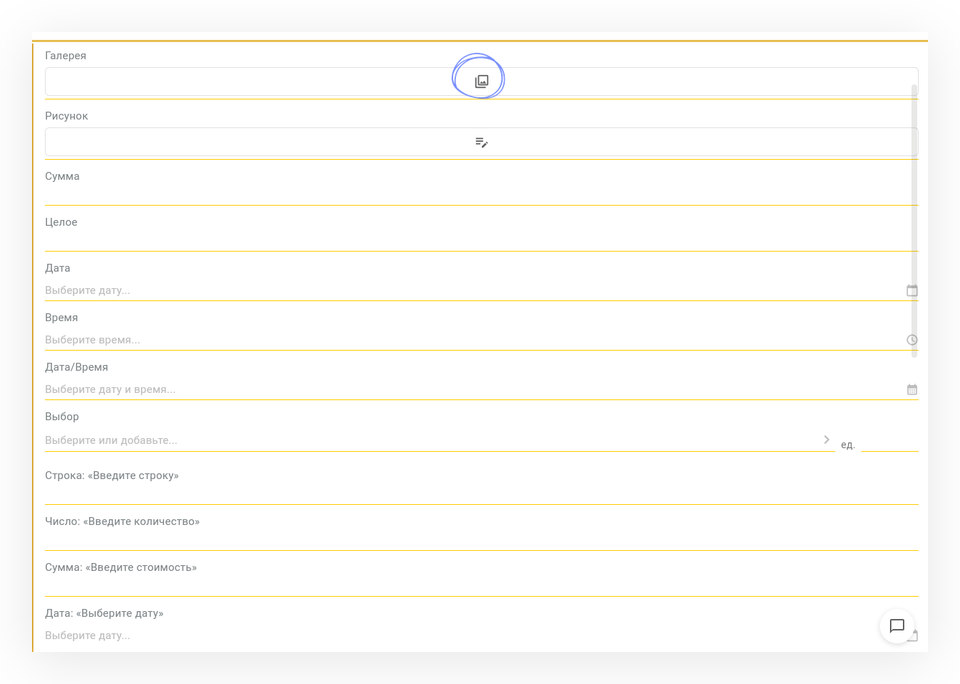
Если проверка в бланке не включена, заявка становится «Выполненной» сразу, как только исполнитель её завершил. Так удобно для простых и повторяющихся работ, где отчёт говорит сам за себя.
«Сдано» и проверка — не одно и то же
Для исполнителя работа закончена, когда он уехал с объекта. Для компании — когда результат проверен и его можно предъявить клиенту. Там, где цена ошибки высокая, эти моменты стоит разделить, иначе недочёты найдёт клиент, а не вы.
В Калибро разделение включается в бланке флагом модерации. Сданная заявка уходит оператору на проверку. Исполнитель видит её в разделе «На проверке», но изменить уже не может. Оператор принимает работу или возвращает её. Возвращённая заявка снова переходит в «Начато» («В работе»); причину обычно оставляют пометкой в чате заявки.
Время, пока заявка ждёт проверки, не засчитывается исполнителю во время выполнения, так что медленная приёмка не портит ему показатели. После приёмки заявка получает статус «Выполнена». Выполненную заявку обычным пользователям нельзя изменить или удалить — удалить в кабинете может только администратор, — поэтому данные в отчёте совпадают с тем, что было сдано.
Многоэтапные заявки: когда работу делают несколько человек
Монтаж часто идёт в несколько шагов: замер, установка, сдача. Если вести такую работу одной заявкой без этапов, непонятно, кто держит её сейчас.
В Калибро этапы задаются в бланке. У каждого этапа свой исполнитель или группа, свой статус и свои даты принятия, начала и завершения. Когда этап закрыт, заявка уходит исполнителю следующего этапа, и он видит данные предыдущих. Узкий специалист делает только свою часть, а оператор видит в карточке всю цепочку.
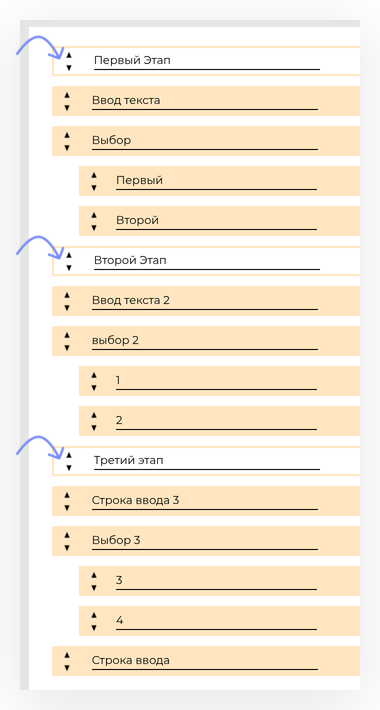
Если исполнитель следующего этапа не указан, заявка сама уходит на проверку оператору, и тот решает, кому её передать. Включённая модерация срабатывает после каждого этапа, поэтому ошибка замера не доедет до монтажа.
Как это выглядит на практике. Замерщик сдаёт этап с размерами и фото проёма, и только после этого заявка появляется у монтажника. Монтажник видит замеры, не перезванивая коллеге, и сдаёт свой этап с фото готовой работы. Последний этап — сдача клиенту с итоговыми фото. Если заявка стоит, по статусу этапа сразу понятно, у кого из троих.
Что проверять в отчёте: поля и фото
Отчёт становится доказательством, когда в нём есть то, что нельзя придумать задним числом: фото до и после, показания счётчиков, серийные номера, список установленных материалов, время начала и завершения.
Поэтому бланк собирают под процесс, а не «в общем». В клининге нужны фото каждого помещения, в монтаже — фото узлов и замеры, в сервисе — серийный номер и описание неисправности. Поля и фото, без которых работу нельзя принять, можно отметить при настройке параметра. В меню параметра бланка среди доступных пунктов есть «Фото» и «Обязательно для заполнения» — так задают тип поля и обязательность.
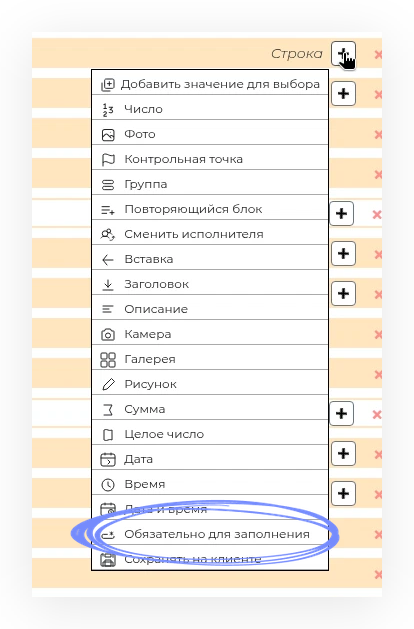
На скриншоте открыто меню настроек параметра; это список доступных опций, а не уже включённая галочка на конкретной заявке.
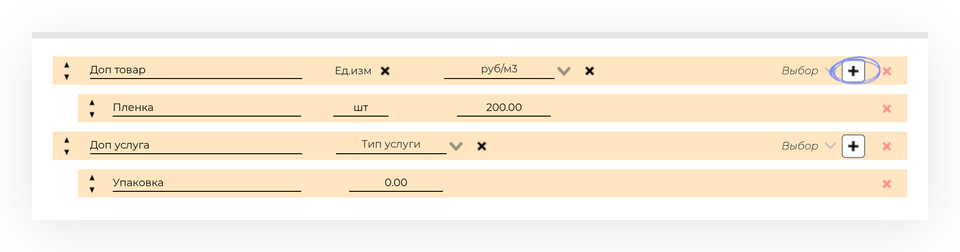
Материалы удобно вносить по прайсу прямо в бланке: исполнитель выбирает позицию и количество, сумма считается сама. Спор «сколько потратил» решается по заявке, а не по памяти.
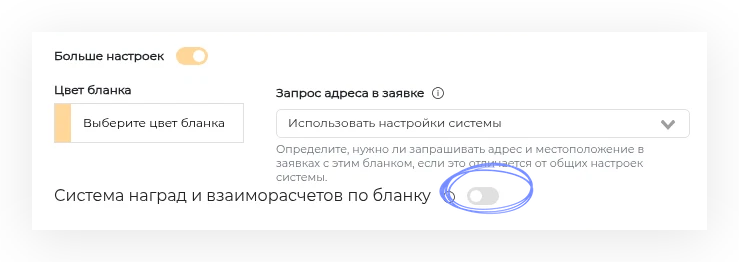
При создании бланка можно задать и общие правила: например, запрашивать ли адрес в заявках с этим бланком и включать ли систему наград.
Такой контроль работает без GPS-слежки. Вы проверяете результат: что сделано, чем подтверждено, кто принял. Где человек был в 14:20, становится неважно.
Сроки и узкие места
Каждый переход статуса фиксирует время, поэтому самая полезная метрика — время между статусами. Долгий путь от «Открыта» до «Принята» значит, что заявки не разбирают: не хватает людей или задание непонятное. От «Принята» до «Начато» — исполнитель берёт заявки «про запас». Долгая модерация — узкое место у оператора. Если при создании заявки задан крайний срок, фактическое время выполнения можно сравнить с ним.
Раз в неделю достаточно посмотреть три вещи: сколько заявок висит открытыми, сколько выполнено и у кого из исполнителей больше всего заявок в работе. Возвраты на доработку отдельным счётчиком не копятся: заявка снова становится «В работе», а причина остаётся в чате. В Калибро открытые и выполненные видны в списке заявок с цветом по статусу, во вкладке «Исполнители» со счётчиками «В работе» и «Выполнено» и в разделе «Статистика → Отчёты», откуда данные выгружаются в Excel вместе с фото.
Каждое узкое место лечится по-своему. Если заявки долго не принимают, пересмотрите получателей: возможно, их стоит отправлять в тематическую группу или конкретному человеку, а не всем. Если между принятием и началом проходят дни, ограничьте число заявок в работе у одного исполнителя. Если копится модерация, назначьте второго проверяющего или уберите проверку там, где отчёт и так однозначен.
Контроль работы мастеров через мотивацию
Статусы показывают, где заявка. Чтобы её закрывали вовремя и с полным отчётом, контроль связывают с деньгами. В Калибро ставки бонусов задаются в бланке. Начисление можно включить после каждого этапа или только после последнего — это отдельная настройка в бланке. У разных исполнителей на разных этапах могут быть разные ставки. Подробнее — в справке про бонусы и премии исполнителям за выполненные заявки.
Начисления попадают на баланс исполнителя, а списания и корректировки оформляются отдельными документами. В конце месяца ничего не нужно пересчитывать, и спорить не о чем.
Чтобы понять, во что обходится отсутствие контроля, подставьте свои цифры в две формулы:
- Потери в месяц = число заявок × доля просроченных или незакрытых × средний чек.
- Время диспетчера на вопрос «где заявка?» = число заявок × звонков на заявку × минут на звонок.
Условный пример, не данные клиентов: 400 заявок в месяц, по 2 звонка на заявку по 3 минуты — это 2400 минут, или 40 часов диспетчера в месяц только на выяснение статусов.
Чек-лист: контроль заявок за один день
- ☐ Выписать статусы, через которые проходит заявка, и кто ставит каждый.
- ☐ Запретить передачу заявок голосом и в общем чате: только через систему или журнал.
- ☐ Для каждого типа работ составить бланк отчёта.
- ☐ Сделать обязательными поля и фото, без которых работу нельзя принять.
- ☐ Решить, какие работы идут на проверку оператору, а какие закрываются сразу.
- ☐ Разбить многоэтапные работы на этапы с отдельными исполнителями.
- ☐ Настроить получателей и группы так, чтобы «Открытые» не висели без принятия.
- ☐ Внести прайс материалов, чтобы их списывали по позициям.
- ☐ Записать ставки бонусов и условия, при которых они начисляются (за этап или за всю заявку).
- ☐ Раз в неделю смотреть открытые, выполненные и зависшие заявки.
- ☐ Раз в месяц сверять начисления с закрытыми заявками.
Как это устроено в Калибро
- Оператор собирает бланк под процесс: обязательные поля и фото, этапы, прайс, ставки бонусов, модерацию.
- Заявка уходит исполнителю, группе или всем с push-уведомлением в приложение.
- Исполнитель принимает её, начинает работу и заполняет бланк на объекте.
- Заявка закрывается сразу или после приёмки оператором, а начисления считаются по правилам бланка.
Заявки видны в веб-кабинете таблицей или календарём, с цветом по статусу.
Калибро стоит 7000 ₽ в месяц за всю команду, без лимита пользователей.
Частые вопросы
Чем статус «выполнено» отличается от «принято»?
«Принята» значит, что заявку взяли в работу: исполнитель подтвердил получение и дальше будет заполнять бланк. «Выполнена» значит, что отчёт сдан и — если в бланке включена проверка — оператор его принял. Без модерации заявка становится выполненной сразу после сдачи исполнителем; с модерацией завершить её может только оператор. До приёмки работу можно вернуть на доработку. В отчёты попадают заявки, у которых все этапы в статусе «Выполнена».
Можно ли контролировать выездных сотрудников без GPS-слежки?
Да. Контролируйте результат, а не перемещения: обязательные поля и фото в отчёте, время каждого статуса и приёмку оператором. Так видно, что сделано и чем это подтверждено.
Что делать, если исполнитель не принимает заявку?
Заявка остаётся «Открытой» и видна в общем списке — даже если её уже назначили конкретному человеку. Назначьте ответственного за непринятые заявки и срок, после которого он связывается с исполнителями, либо отправляйте заявки в тематические группы, где их быстрее разбирают сами.
Как контролировать заявку из нескольких этапов?
Разбейте её на этапы с отдельным исполнителем на каждом. У каждого этапа свой статус и свои даты, поэтому видно, на ком работа стоит сейчас. Проверку оператором можно включить после каждого этапа.
Сколько стоит система учёта заявок на всю команду?
Калибро стоит 7000 ₽ в месяц за всю команду, без ограничения числа пользователей. Первые 30 дней — бесплатно.
Попробовать бесплатно — 30 дней, дальше 7000 ₽ в месяц за всю команду без лимита пользователей
