

Система наград и взаиморасчетов
- Назначение
- Подключение
- Виды начислений
- Учет собранных денег
- Списание с баланса исполнителя
- Способы начисления
- Условия начисления
- Смена начислений и ставок
- Просмотр баланса оператором в веб-кабинете
- Просмотр баланса в мобильном приложении
- Корректировка баланса
- Документы списания с баланса исполнителя
- Правила учёта начислений
- Заключение
Назначение
Награды и премии за выполнение работ — это важный стимул для исполнителей и ключевой элемент успешного бизнеса. Наша система учета наград и взаиморасчетов предлагает широкие возможности для эффективного начисления и учета бонусов и премий.
Функционал обеспечивает гибкость и прозрачность в управлении начислениями и взаиморасчётами между пользователями мобильного приложения и администратором.
Система наград и взаиморасчётов предназначена для учёта бонусов, премий или учета сбора денег пользователями мобильного приложения при выполнении заявок. Начисления происходят после завершения этапа или заявки, при этом ставки и условия начислений указываются в настройках Бланка. Учет начисленных премии, бонусы или собранных денег отображаются на балансе исполнителя (пользователя мобильного приложения) накопительным образом. Для списания в учете премий и бонусов или собранных денег необходимо вводить документ «Списание». Удаление заявок не влияет на баланс. В случае необходимости баланс может быть скорректирован с помощью документа «Корректировка». Если заявка состоит из нескольких этапов, и на каждом этапе работают разные исполнители, в условиях начисления можно указать различные способы и ставки для начислений для каждого исполнителя.
Подключение
Поддерживая различные бизнес-процессы, мы предлагаем возможность создания индивидуальных бланков для каждого процесса, к которым привязываются начисления бонусов и премий. Это позволяет точно учитывать различные ставки в зависимости от типа работы.
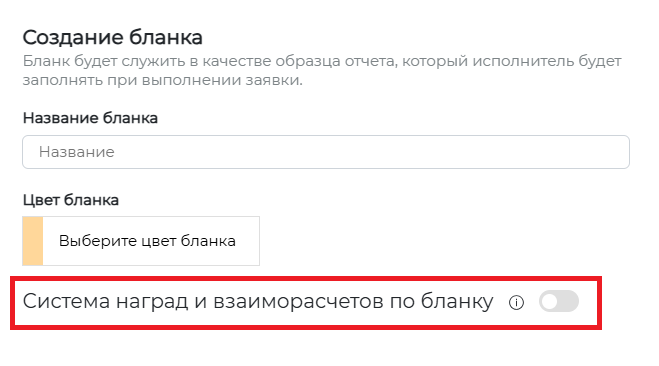
Чтобы включить систему наград и взаиморасчетов, достаточно в нужном бланке активировать переключатель «Система наград и взаиморасчетов по бланку».
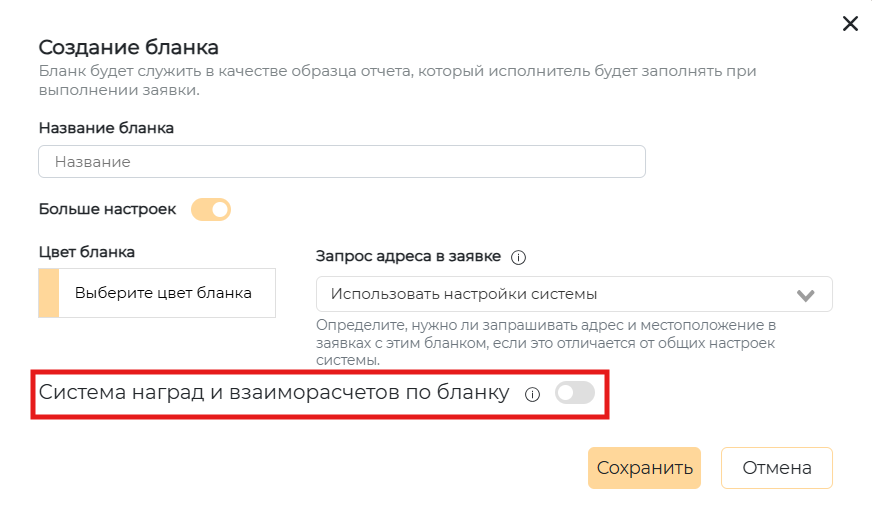
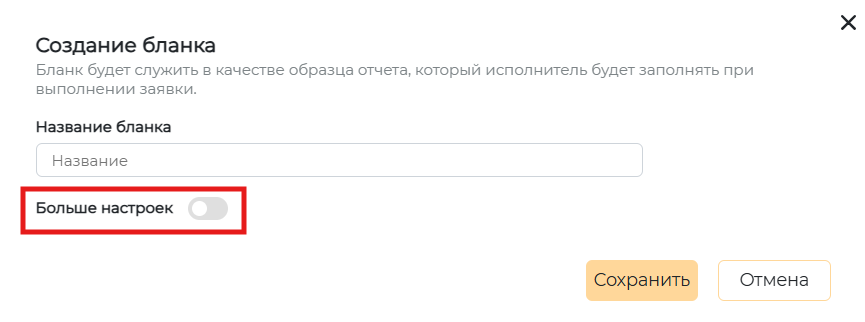
При создании нового бланка переключатель «Система наград и взаиморасчетов по бланку» доступен после раскрытия дополнительных настроек с помощью переключателя «Больше настроек».
Виды начислений
Сервис позволяет учитывать различные виды начислений, включая фиксированные премии, проценты от суммы заявки, списание траншей с баланса исполнителя и учет получаемых средств исполнителями.
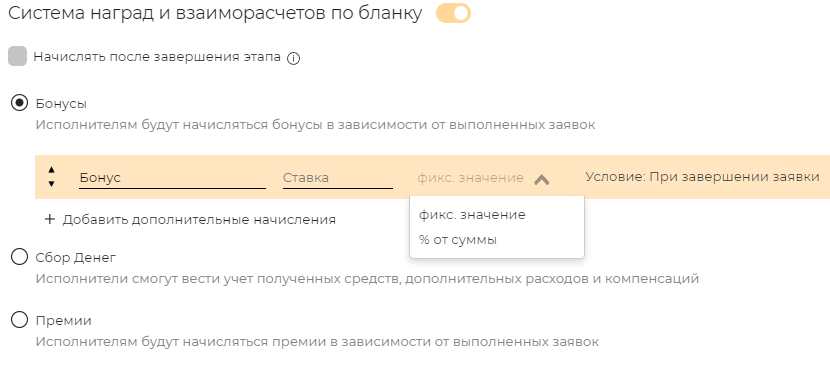
Для начисления бонусов или премий выберите необходимый пункт. Сервис позволяет задавать неограниченное количество начислений, которые будут учитываться отдельно. Требуется указать название начисления, установить ставку и выбрать тип начисления: фиксированное значение или процент от суммы заявки.
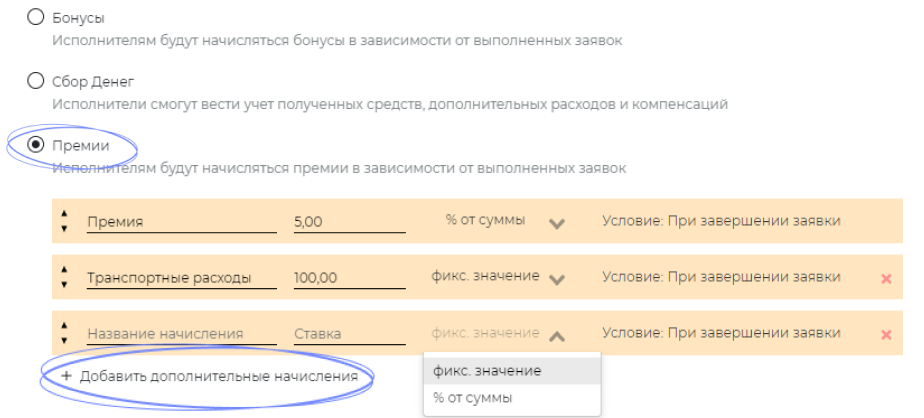
Если вы решите начислять процент от суммы заявки, то в бланке заявки необходимо добавить параметры с ценами или параметры с типом Сумма умеющими рассчитывать общую сумму.
Учет собранных денег
Мы предлагаем уникальное решение для эффективного учета получаемых средств исполнителями. Полученная сумма будет начисляться на баланс Исполнителя автоматически по завершении заявки. Для учета собранных денег в бланке заявки необходимо добавить параметры с ценами или параметры с типом Сумма умеющими рассчитывать сумму.
При необходимости вы можете дополнительно указать любое количество расходов и компенсаций. Они будут учитываться отдельно и вычитаться из общей суммы, так как остаются у исполнителя.
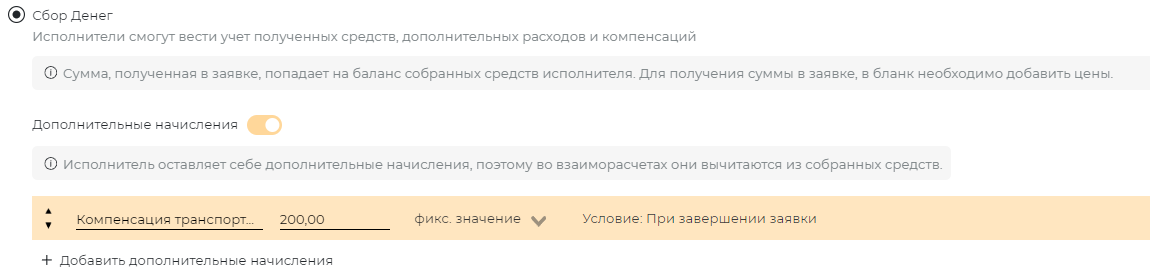
Для списания суммы с баланса или его корректировки требуется создать отдельный документ.
Списание с баланса исполнителя
Если исполнитель должен сначала пополнить баланс и потом списывать оплату за выполнение каждой заявки при положительном балансе, рекомендуется установить тип начисления «премия» с отрицательной ставкой. Это позволит списывать указанную сумму за работу непосредственно с баланса исполнителя при выполнении каждой заявки.

Пополнение баланса создается документом корректировки.
Способы начисления
Есть два способа начисления наград, когда несколько исполнителей работают последовательно над заявкой. Первый способ — каждый исполнитель получает оплату после завершения своего этапа независимо от общего результата. Например, наемные исполнители, работающие над разными этапами заявки, получают оплату за свою работу независимо от завершения других этапов. Второй способ — оплата происходит всем участникам после завершения всех работ, и если заявка не завершена полностью, никому не начисляется оплата.
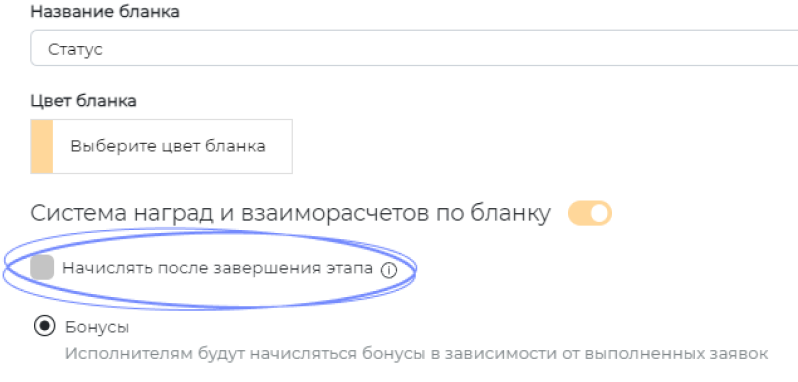
В случае активированного чек-бокса «Начислять после завершения этапа» начисления производятся исполнителю сразу после завершения текущего этапа. При отключенном чек-боксе начисления будут производиться всем исполнителям только после завершения последнего этапа. Другими словами, до завершения последнего этапа никакие начисления не будут производиться.
Условия начисления
Мы также предоставляем возможность задавать условия для начисления бонусов и премий в зависимости от результата выполнения работы или других параметров. Это помогает поддерживать мотивацию исполнителей и повышать эффективность бизнес-процессов.
По умолчанию награды начисляются при условии завершения заявки.

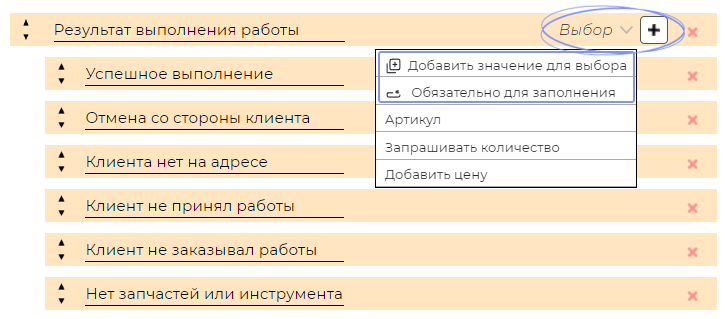
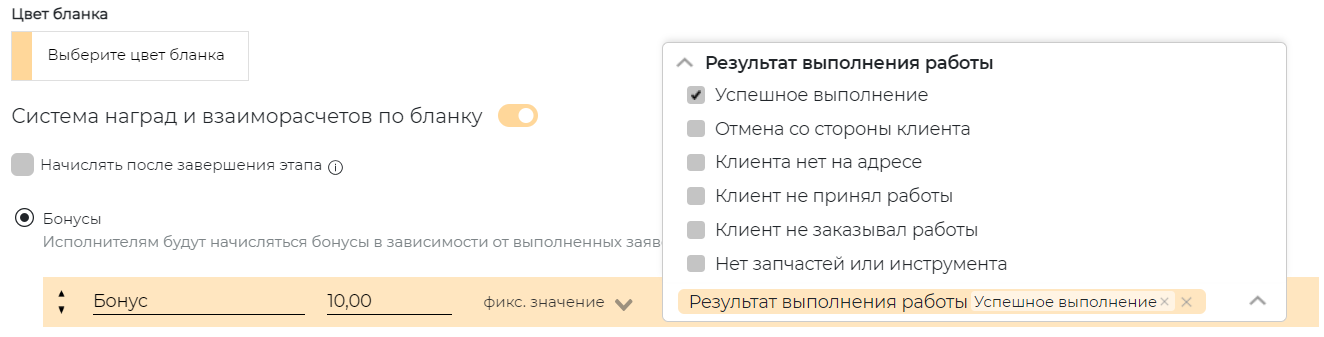
Сам факт завершения заявки не всегда подходит для начисления наград. Например, если исполнитель прибыл на место, но не был встречен, то заявка завершается с отрицательным результатом. Для правильного начисления награды необходимо настроить условия начисления в соответствии с требуемыми результатами. При выборе нескольких условий начисление будет происходить только при их совместном выполнении. Изменить условия начисления можно после их добавления в бланк.
Смена начислений и ставок
Если по одной заявке требуется последовательная работа нескольких исполнителей, сервис предоставляет гибкую настройку начислений и ставок для каждого участника процесса.
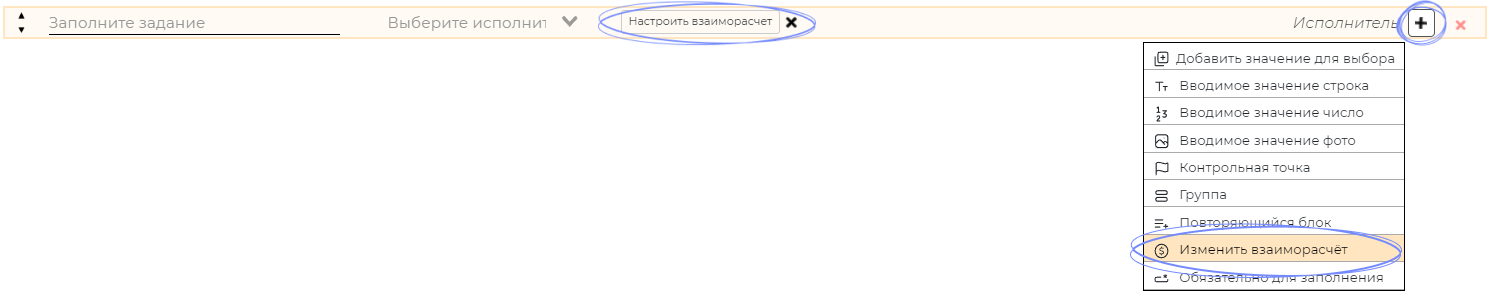
Включаемая в бланке система наград действует на все этапы заявки. При необходимости изменения способа награды и ставки или отключения наград на этап необходимо к этапу добавить «Изменение взаиморасчета» и внести изменения в настройки.
Просмотр баланса оператором в веб-кабинете
Если хотя бы в одном бланке активирована опция «Система наград и взаиморасчетов по бланку»
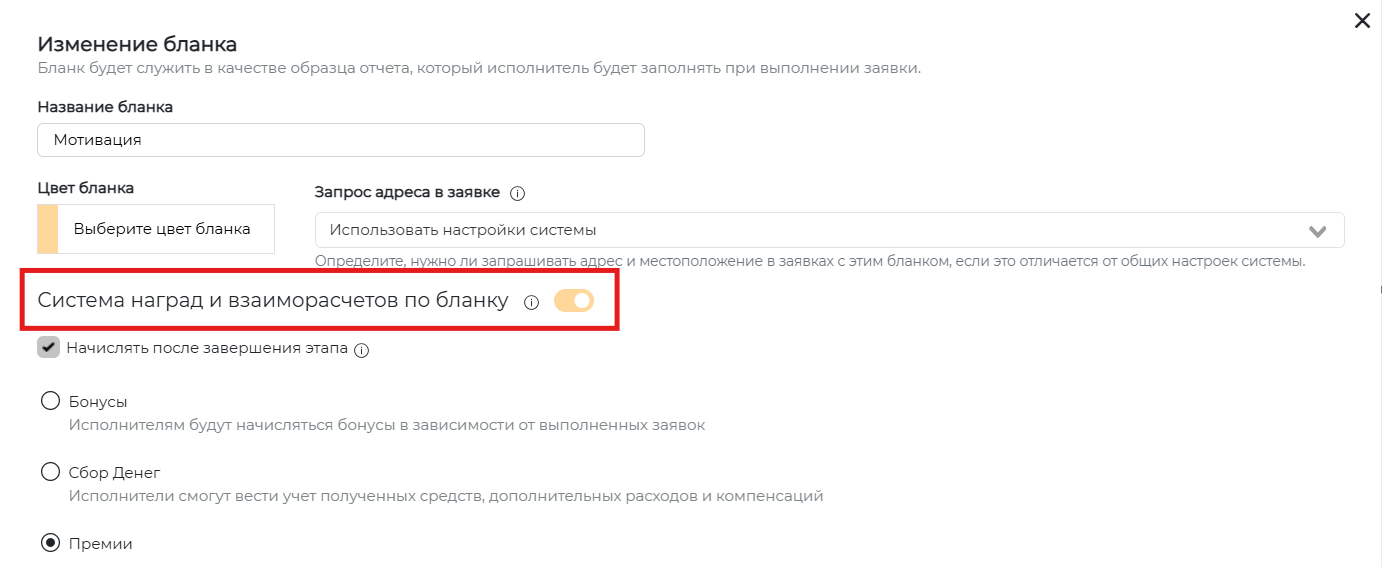
или по заявкам уже есть начисления, в панели переключения разделов веб-кабинета появляется пункт «Взаиморасчеты».

Для просмотра баланса исполнителей:
- Перейдите в раздел «Взаиморасчеты» в верхнем меню.
- В открывшемся окне отображается список исполнителей с итоговыми показателями по каждому из них.
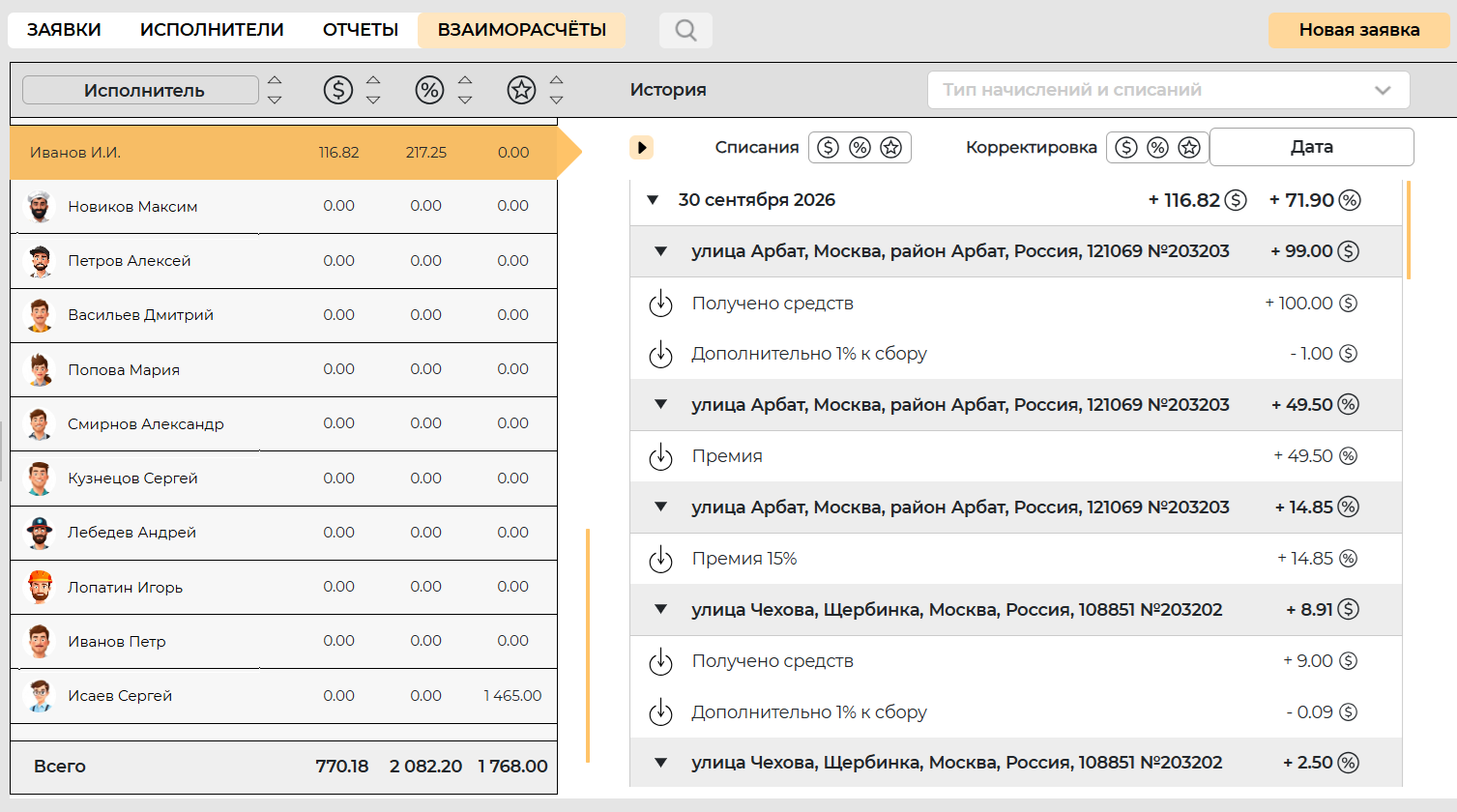
В таблице исполнителей выводятся следующие данные:
- Исполнитель — ФИО сотрудника.
- Сумма (значок $) — текущий баланс собранных денежных средств.
- Бонусы (значок «звёздочка») — накопленная сумма бонусов.
- Премии (значок %) — накопленная сумма премий.
- История — количество и признак наличия операций по исполнителю.
Клик по строке исполнителя открывает справа детальную историю операций по нему. Колонки «Сбор денег», «Премии» и «Бонусы» показываются, только если есть соответствующие начисления.
В нижней строке «Всего» отображаются суммарные значения по всем исполнителям.
При выборе конкретного исполнителя в правой части экрана открывается детальная история начислений и списаний по нему. В истории отображаются:
- дата операции;
- адрес и номер заявки;
- тип операции: «Получено средств», «Дополнительно 1% к сбору», «Премия», «Премия 15%» и другие;
- сумма операции с указанием знака (начисление или списание).
Над историей операций расположены кнопки для создания документов:
- «Списать начисления», «Списать премии», «Списать бонусы» — создание документа списания с баланса исполнителя; рядом кнопки «Свернуть все» / «Развернуть все».
- «Корректировка начислений», «Корректировка премий», «Корректировка бонусов» — создание документа корректировки баланса.
Также в интерфейсе доступен фильтр «Тип начислений и списаний» и выбор периода «Дата» для отбора операций.
Просмотр баланса в мобильном приложении
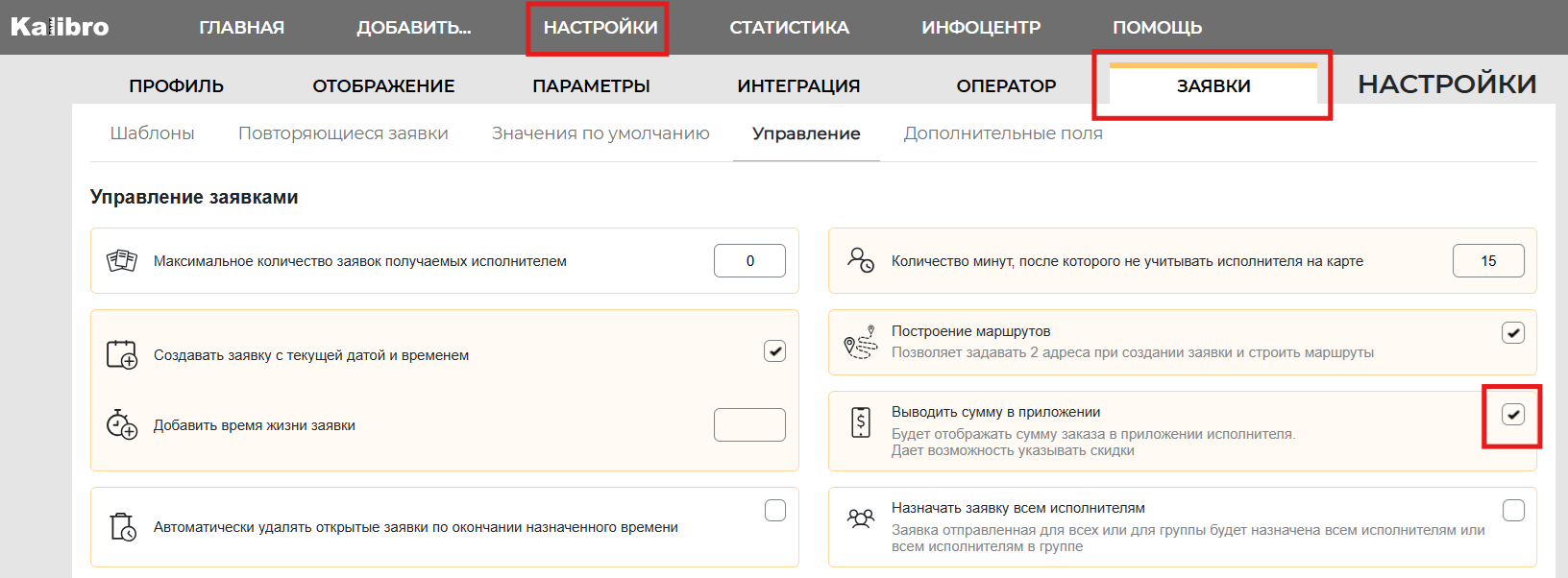
Можно включить или отключить отображение сумм в мобильном приложении в зависимости от потребности. Для отображения сумм по типам и общей суммы в настройках в веб-кабинете включите флаг «Выводить сумму в мобильном приложении»:
Исполнитель может просматривать свой баланс и историю взаиморасчетов в мобильном приложении Kalibro.
Для этого:
- Откройте боковое меню мобильного приложения.
- Выберите пункт «Взаиморасчеты» или «Статистика».
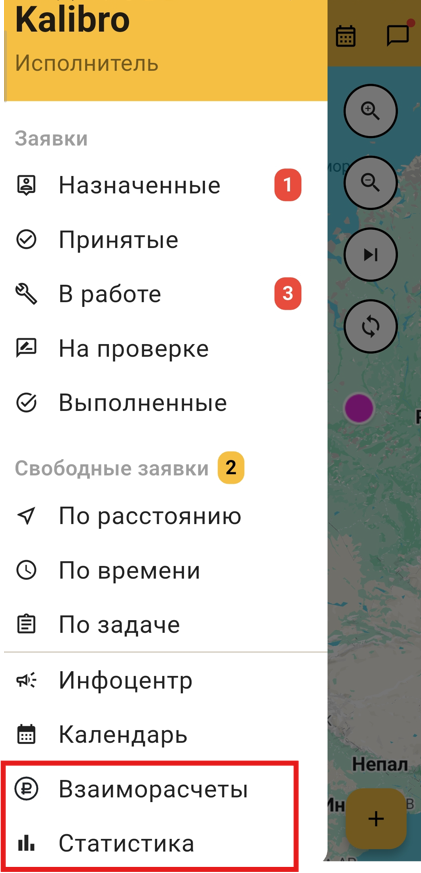
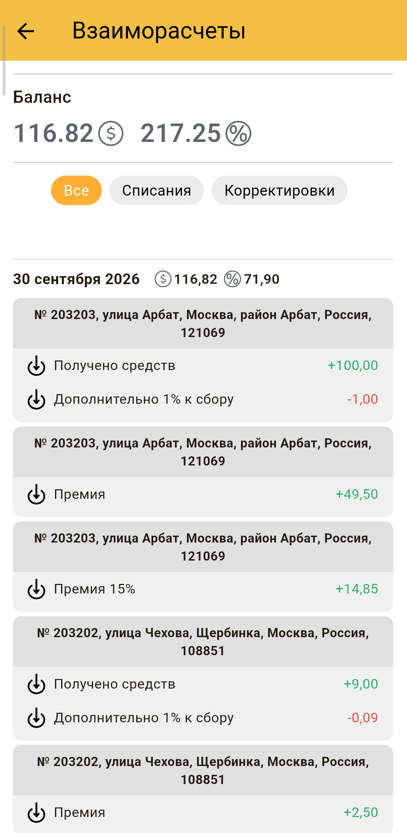
В разделе «Взаиморасчеты» отображается:
- Баланс — текущая сумма доступных средств исполнителя.
- Вкладки «Все», «Списания», «Корректировки» для фильтрации операций.
- Список операций с группировкой по датам.
По каждой операции в мобильном приложении отображается:
- дата операции;
- номер и адрес заявки;
- тип начисления или списания: «Получено средств», «Дополнительно 1% к сбору», «Премия», «Премия 15%» и другие;
- сумма операции с указанием знака.
Также баланс и начисления доступны для просмотра на экране «Статистика» в боковом меню мобильного приложения. В этом разделе исполнитель может посмотреть сводные данные по своим начислениям, бонусам и премиям, а также ознакомиться с общей статистикой по выполненным заявкам.
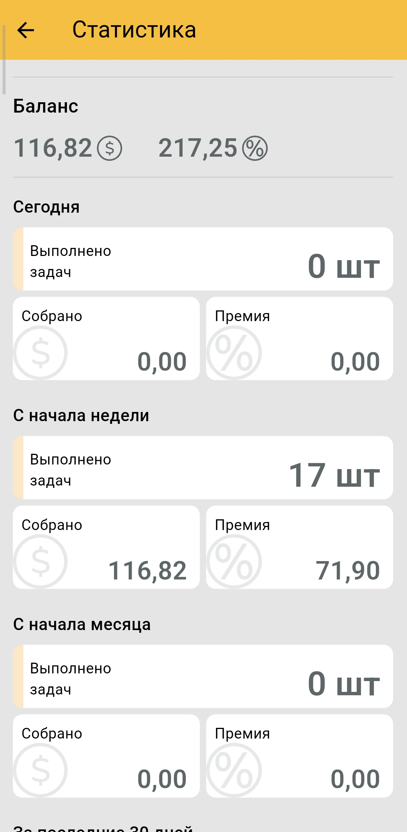
Таким образом, исполнитель в мобильном приложении видит тот же состав данных по своим начислениям, что и оператор в веб-кабинете, но только по себе и в режиме просмотра.
Корректировка баланса
Редактирование проведённых начислений задним числом не производится. Начисления учитываются отдельно от заявок и возникают по факту их завершения, поэтому удаление заявки не отражается на балансе исполнителя. При необходимости изменения баланса оператор создаёт корректировку.
В случае необходимости первоначальной установки, корректировки или обнуления:
- бонусов
- баланса по учету сумм за выполненную заявку
- начисленной премии
оператором составляется отдельный документ корректировки. Иконка создания корректировки находится в интерфейсе взаиморасчетов над историей по операциям.
В раскрывшемся окне укажите основание и сумму для корректировки. При необходимости заменить исполнителя воспользуйтесь выбором из раскрывающегося списка.
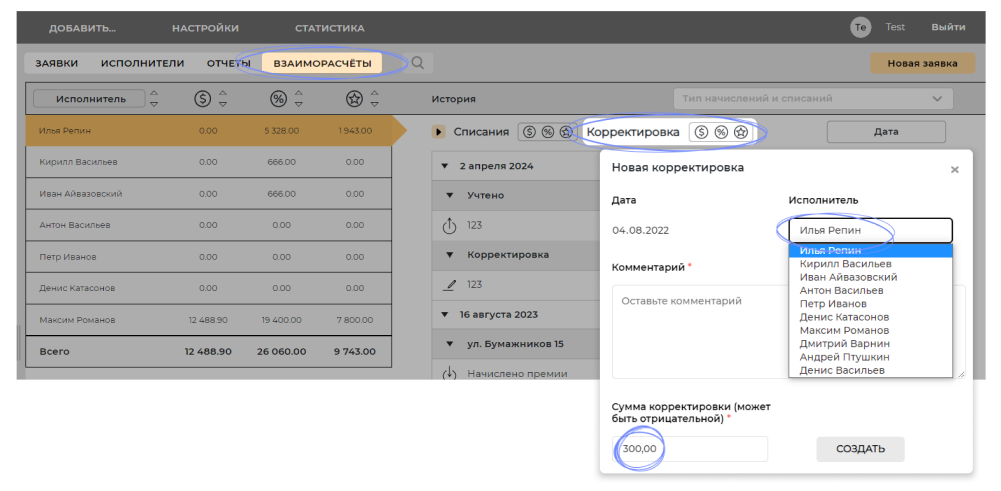
Просмотр бонусов оператором происходит в веб-кабинете. Просмотр Исполнителем происходит в мобильном приложении.
Документы списания с баланса исполнителя
При необходимости списания
- бонусов
- баланса по учету сумм относительно выполненной заявки
- начисленной премии
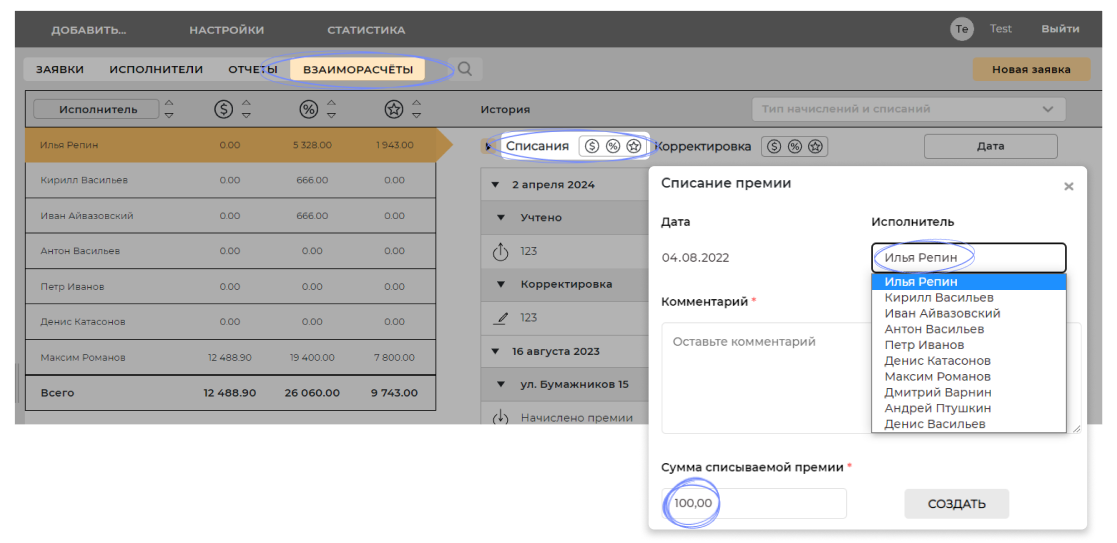
в интерфейсе взаиморасчетов над историей по операциям выберите иконку списания.
В раскрывшемся окне укажите основание и сумму для списания. При необходимости заменить исполнителя воспользуйтесь выбором из раскрывающегося списка. Комментарий обязателен.
Правила учёта начислений
Базовый принцип
Учёт осуществляется по условию, указанному в Бланке,
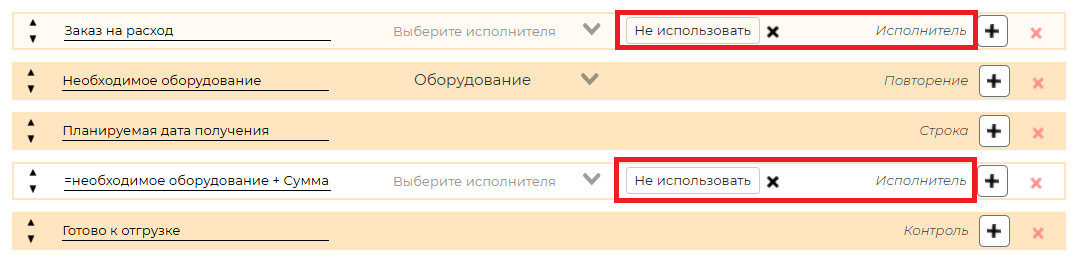
но если в этапе указано иное условие, оно имеет приоритет над Бланком.
Учет начисления
Начисления производятся для текущего этапа при выполнении заданных условий, включая случаи, когда условия ссылаются на данные из других этапов.
Получатель начислений
Начисление за этап происходит его исполнителю независимо от исполнителя другого этапа, на который может ссылаться условие для начисления.
Определение суммы начисления
Если в бланке в выбранном условии указана сумма → берётся эта сумма.
Если в бланке в выбранном условии сумма не указана → для текущего этапа применяется вся сумма этапа.
Если условие ссылается на сумму, но в этапе её нет → начисление не производится (игнорируется).
Например: задано условие, и в бланке при заполнении «Вид оплаты» выбран «Наличные».

Если бланк имеет вид:
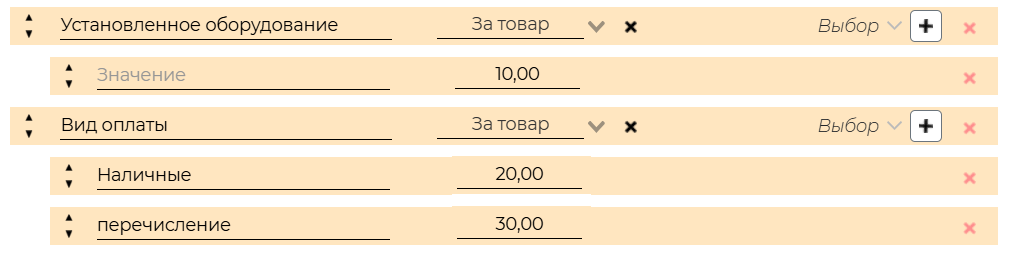
Начисление составит 20 × 10% = 2.
Если бланк имеет вид:
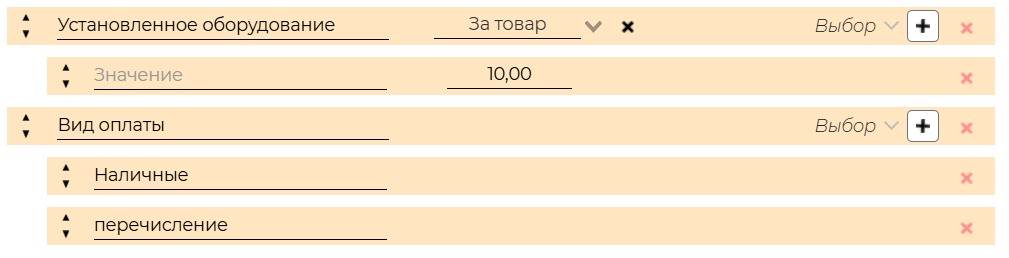
Начисление составит 10 × 10% = 1,
а если в этом бланке «Установленное оборудование» будет вставлено в повторение, то начисление составит 10% от суммы по всем блокам. Если будет добавлен подобный параметр «Проектируемое оборудование», то начисление составит 10% от суммы по установленному и проектируемому оборудованию (если они в ПБ, то от суммы по всем блокам).
Если бланк имеет вид:

начисление игнорируется, поскольку суммы не участвуют в бланке.
Момент начисления
Флаг «Начислять после завершения этапа» определяет только сам момент начисления. Либо начисление происходит при завершении каждого этапа, либо до завершения последнего этапа никакие начисления производиться не будут.
Если установлен флаг «Начислять после завершения этапа», а условие начисления ссылается на этап, который еще не выполнялся, то, соответственно, условия для начисления отсутствуют и начисление не производится.
Правила формирования условий
Вы можете изменить условия, при которых будет происходить начисление. Выберите нужные параметры и укажите для них значения. Начисление сработает, если исполнитель выберет подходящий вариант. Если в ОДНОМ условии указано несколько параметров, начисление произойдет только при совпадении всех заданных критериев. Можно добавить несколько независимых условий. Можно настроить разные виды начислений в зависимости от условий.
По умолчанию начисление осуществляется по завершению заявки.
Чтобы изменить условия начисления, добавьте в бланк параметр с возможностью выбора для создания условий начисления и вернитесь к данной настройке. Например, для начисления премии за успешное выполнение добавьте параметр «Статус выполнения» и значения для выбора: «Выполнен», «Возврат», «Отказ». Вернитесь к настройке условия начисления и выберите параметр «Статус выполнения» и значение «Выполнен».
Пример 1
Условие A + Условие B (в одной строке) — начисление только при выполнении обоих.
Если (Выбор = Значение 1) И (Выбор 2 = Значение 3) → Начислить бонус 123.00


Пример 2
Условие A + Условие B (в одной строке) — условие с несколькими значениями в параметре.
Если ((Выбор = Значение 1) или (Выбор = Значение 2)) И (Выбор 2 = Значение 3) → Начислить бонус 123.00

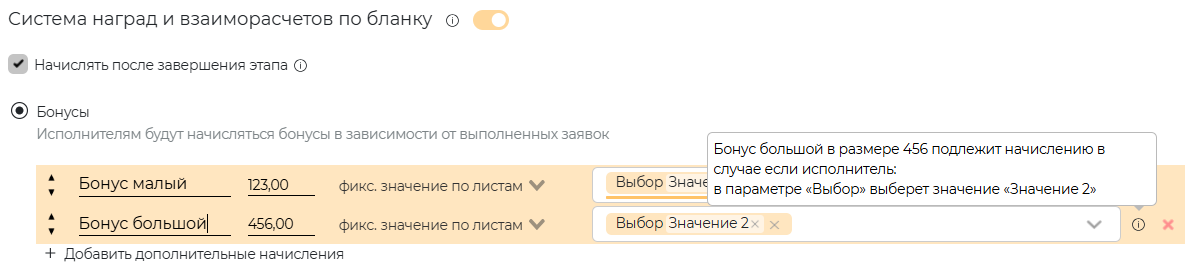
Пример 3
Условие A + Условие B (в разных строках) — начисляться будут те бонусы, условия которых выполняются. Будут начисляться оба бонуса, если условия у них выполнятся.
Заключение
Система наград и взаиморасчетов предоставляет гибкий инструмент для мотивации исполнителей и прозрачного учета денежных средств по заявкам. Настройка системы осуществляется непосредственно в бланке: здесь задаются виды начислений, ставки, условия и момент начисления, а также учитывается специфика работы нескольких исполнителей над одной заявкой.
Все начисленные бонусы, премии и собранные средства аккумулируются на балансе исполнителя. Оператор может просматривать и корректировать баланс в веб-кабинете, а исполнитель — отслеживать свои начисления в мобильном приложении. При необходимости баланс изменяется с помощью документов «Корректировка» и «Списание», что позволяет своевременно вносить правки и поддерживать актуальность взаиморасчетов.
Таким образом, система обеспечивает полный цикл работы с наградами и взаиморасчетами: от настройки условий начисления до просмотра, корректировки и списания средств — как со стороны оператора, так и со стороны исполнителя.
Другие разделы