

Тестирование бланка в реальном времени
05.07.2025
Как моментально тестировать бланки при проектировании в конструкторе
Представляем, как сложно бывает в первый раз проектировать шаблон отчета в конструкторе без возможности немедленно увидеть его в действии на мобильном устройстве. Представляем возможность сразу тестировать в мобильном приложении бланк при его разработке в конструкторе.
Разработка шаблонов отчетов в конструкторе раньше требовала много времени и лишних действий. Представьте: вы создали бланк, но чтобы проверить, как он выглядит на мобильном устройстве, приходилось:
- Формировать тестовую заявку,
- Отправлять её на смартфон,
- Только затем смотреть, правильно ли отображаются поля.
А если находилась ошибка — весь процесс повторялся заново: правка в конструкторе → новая тестовая заявка → проверка. Это отнимало драгоценные минуты и нервы.
Теперь всё проще!
Вы с легкостью одним кликом сможете перейти к просмотру и заполнению бланка прямо на устройстве в момент редактирования бланка в конструкторе.
Мы добавили функцию мгновенного тестирования — вы можете сразу открывать и заполнять бланк в мобильном приложении прямо во время его редактирования в конструкторе. Больше не нужно создавать пробные заявки — просто сохраняете шаблон и одним нажатием проверяете его на устройстве.
Это ускоряет работу и делает процесс разработки по-настоящему удобным!
Пошаговая инструкция тестирования бланка:
Шаг 1: Вход в мобильное приложение
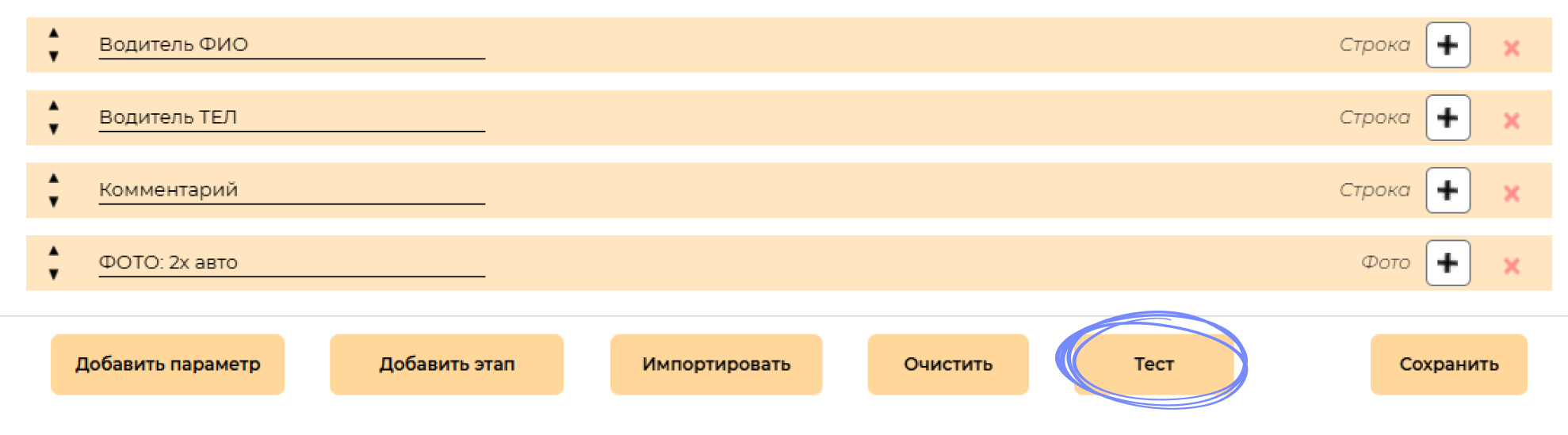
Чтобы протестировать бланк, вам необходимо посмотреть тестовый аккаунт, кликнув кнопку «Тест» в конструкторе бланков. Открывшееся окно будет содержать краткую инструкцию по тестированию и логин и пароль для тестового аккаунта. Войдите в мобильное приложение с помощью этих учетных данных.
⚠️ Обратите внимание: данные могут отличаться в зависимости от используемого бланка.
Шаг 2: Редактирование бланка в конструкторе
Откройте нужный шаблон бланка в конструкторе и внесите необходимые изменения:
- Добавьте или удалите поля,
- Настройте параметры отображения,
- Измените типы данных и условия логики.
После завершения правок обязательно сохраните изменения.
Шаг 3: Просмотр бланка в мобильном приложении
Перейдите в мобильное приложение и выполните следующее:
- Нажмите кнопку «+» , чтобы начать заполнение нового бланка.
- Протестируйте внешний вид и работу полей.
- Чтобы закрыть просмотр, свайпните экран вниз.
Шаг 4: Повторяйте до достижения нужного результата
Если результат не соответствует ожиданиям:
- Вернитесь в конструктор,
- Внесите корректировки,
- Сохраните бланк снова,
- Откройте бланк в мобильном приложении заново через кнопку «+».
Повторяйте эти шаги, пока форма не станет идеальной.
Возможные проблемы и как их решить:
Изменения не отображаются в мобильном приложении?
Проверьте следующие причины:
- Вы не сохранили изменения в конструкторе.
- ➤ Перед тестированием всегда нажимайте кнопку «Сохранить».
- Вы открыли старую версию бланка в мобильном приложении.
- ➤ Закройте текущий бланк свайпом вниз и откройте его заново через кнопку «+».
💡 Советы по эффективному тестированию:
- Используйте один и тот же тестовый аккаунт на всех этапах.
- Протестируйте все возможные пути заполнения бланка (например, выбор разных вариантов в выпадающих списках).
- Проверьте, как бланк ведет себя при вводе данных с клавиатуры телефона.
- Проверьте корректность данных в выпадающих списках.
Зачем это нужно?
Разработка бланков без возможности тестирования в реальных условиях может привести к ошибкам, которые будут замечены только после отправки заявки. С нашим способом вы можете сразу видеть, как будет выглядеть и работать ваш бланк на мобильном устройстве — и оперативно вносить правки.
Есть вопросы?
Не стесняйтесь обращаться в техническую поддержку через приватный Telegram-канал @kalibroFSM для дополнительной помощи по настройке и тестированию бланков.
Больше никакой рутины — только быстрый и удобный процесс!
