

Инструкция по использованию конструктора бланков
23.06.2025
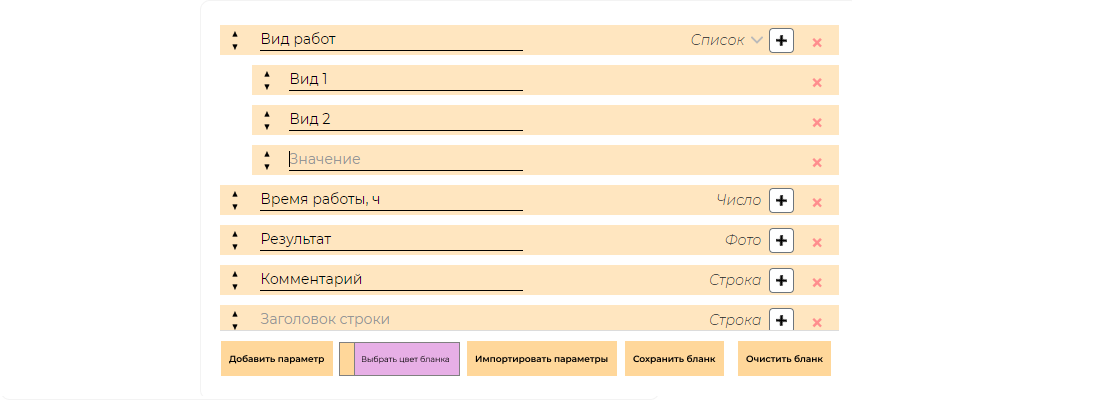
Как создать структурированные формы для сбора данных
Что такое конструктор бланков?
Конструктор бланков — это инструмент, который позволяет создавать формы для заполнения данных в мобильном приложении. Пользователь может добавлять различные поля (параметры), группировать их, задавать правила ввода и даже подключать другие бланки как повторяющиеся или связанные разделы.
Как работать с параметрами
Параметр — это отдельное поле в бланке которое нужно заполнить. У каждого параметра есть:
- Название
- Тип (по умолчанию: строка)
- Дополнительные настройки: обязательность, значения для выбора, ссылка на другой бланк и др.
Типы параметров
Тип | Описание | Пример |
Строка | Текстовое поле (по умолчанию) | Имя, комментарий |
Число | Поле для ввода чисел | Количество, число |
Фото | Поле для загрузки изображения | Фото чека, фото объекта |
Выбор | Выпадающий список с вариантами | Материал: "Пластик", "Металл" |
Группа | Блок параметров (может быть заголовком или ссылкой на другой бланк) | "Данные клиента", "Адрес доставки" |
Повторение | Список с возможностью многократного добавления | "Список товаров", "История заправок" |
Контрольная точка | Кнопка с фиксацией времени | "Подтвердить начало работы" |
Типы параметров:
Строка (по умолчанию)
Простое текстовое поле. Например: ФИО, адрес, комментарий.
Число
Поле для ввода чисел. Например: ширина комнаты, количество светильников.
Фото
Позволяет прикрепить фото, загрузить из галереи или добавить зарисовку от руки. Например: сделать снимок документа или объекта.
Выбор
Поле с выпадающим списком вариантов. Чтобы использовать этот тип, нужно добавить значения для выбора .
👉 Пример:
- Название параметра: Материал
- Значения: "Россия", "США"
💡 Важно: Выбор нельзя выбрать напрямую. Сначала нужно добавить хотя бы одно значение для выбора.
Группа
Может использоваться двумя способами:
- Как заголовок : не имеет ссылки на другой бланк, просто группирует параметры.
- Как ссылка на бланк : позволяет вставить содержимое другого бланка.
👉 Пример:
- Группа "Замеры" — заголовок
- Группа "Документы по ДТП" — ссылка на бланк "ДТП"
Повторение
Позволяет пользователю заполнять один и тот же набор параметров несколько раз. Используется через ссылку на другой бланк.
👉 Пример:
- Бланк "АЗС" содержит поля: Адрес, Объем топлива, Сумма
- В основном бланке добавляем параметр "Заправки" с типом Повторение и ссылкой на бланк "АЗС"
- Теперь пользователь может добавлять сколько угодно заправок
Контрольная точка
Кнопка, при нажатии фиксирующая дату и время события. После нажатия кнопку нельзя отменить.
👉 Пример:
- Контрольная точка "Подтверждаю согласие с обработкой персональных данных"
- Можно установить флаг: скрывать все последующие параметры до нажатия
Как строить структуру бланка
1. Добавление параметров
- Начните с того, какие данные вам нужны.
- Добавьте параметры по одному, выбирая нужный тип.
- Перетаскиванием параметров мышкой установите нужный порядок для заполнения.
2. Группировка
Чтобы не было хаоса:
- Группируйте параметры по смыслу (например: "Личные данные", "Контакты")
- Используйте тип Группа , чтобы объединить поля
3. Условности и логика
- Для обязательного заполнения ставьте флаг "Обязательно для заполнения"
- Если в группе необходимо заполнить хотя бы одby параметр, установите флаг "Обязательно для заполнения". Для того чтобы сделать обязательным заполнение параметров внутри группы, активируйте флаг "Обязательно для заполнения" у параметров в бланке, на который ссылается группа.
- Для контроля доступа к параметрам указанным ниже контрольной точки используйте контрольную точку + флаг "скрывать ниже"
Как использовать повторяемые бланки
Если есть набор данных, которые могут повторяться (например, список комплектующих, список заправок):
Шаги:
- Создайте отдельный бланк (например, "Комплект") с необходимыми параметрами
- В основном бланке добавьте параметр с типом Повторение и укажите ссылку на бланк "Комплект"
- Опционально можно указать заголовок блока , например: "Перечень комплектующих"
Как учитывать стоимость и цены
Если вы хотите автоматически рассчитывать стоимость товаров/услуг:
Пример: Блок "Выбор товара"
- Параметр : Товар
- Тип: Выбор
- Добавлены значения: "Лампа", "Выключатель", "Розетка"
- Для каждого значения добавлены:
- Артикул
- Единица измерения (шт., метр и т.д.)
- Цена за единицу
- Опционально: дополнительные цены (монтаж, доставка)
Дополнительно:
- Добавьте параметр Количество (тип число)
- Добавьте параметр Тип цены (выбор из: "Цена за товар", "Оптовая цена", "Эксклюзивная цена")
Примеры создания бланков
Пример 1 : Бланк "Замерщик натяжных потолков"
Название | Тип | Особенности |
Подтвердить начало работы | Контрольная точка | С флагом: скрывать ниже до нажатия |
Размеры помещения | Группа | Без ссылки (просто заголовок) |
Ширина | Число | Обязательный |
Длина | Число | Обязательный |
Количество светильников | Число | Необязательный |
Материал | Выбор | Значения: "Россия", "США" |
Фото потолка | Фото | Обязательный |
Расчет материала | Группа | Ссылается на бланк "расчет" |
Пример 2: Бланк "Путевой лист водителя"
Название | Тип | Особенности |
Ключи получены | Контрольная точка | Скрывает остальные поля до нажатия |
Погрузка | Группа | Без ссылки |
Начало погрузки | Контрольная точка | — |
Конец погрузки | Контрольная точка | — |
Фото накладной | Фото | — |
Разгрузка | Группа | Без ссылки |
Начало разгрузки | Контрольная точка | — |
Конец разгрузки | Контрольная точка | — |
Фото накладной | Фото | — |
ДТП | Группа | Ссылка на бланк "ДТП" |
Заправки | Повторение | Ссылка на бланк "АЗС" |
Советы по оформлению бланков
- Не делайте слишком длинные списки — используйте группы и заголовки
- Используйте понятные названия — так легче находить нужные поля
- Выносите повторяющиеся части в отдельные бланки — это удобнее для пользователя
- Используйте контрольные точки для контроля доступа к полям
- Добавляйте описание к сложным параметрам — помогает пользователям правильно заполнять бланк
Полезные комбинации
Цель | Как реализовать |
Скрыть поля до подтверждения | Контрольная точка + флаг "скрывать ниже" |
Обязательное заполнение хотя бы одного поля в группе | Группа + флаг "обязательно для заполнения" |
Повторяющийся список | Повторение + ссылка на отдельный бланк |
Учет стоимости товара | Выбор + значения с ценой + параметр количества |
Выбор типа цены | Выбор + значения (цена за товар, оптовая и т.д.) |
Вывод
Конструктор бланков позволяет гибко настраивать формы сбора данных. Главное — правильно организовать структуру, использовать подходящие типы параметров и группировать поля логично. Это сделает работу с бланками простой и понятной как для вас, так и для тех, кто будет их заполнять.
