

Типы полей бланка
05.11.2026
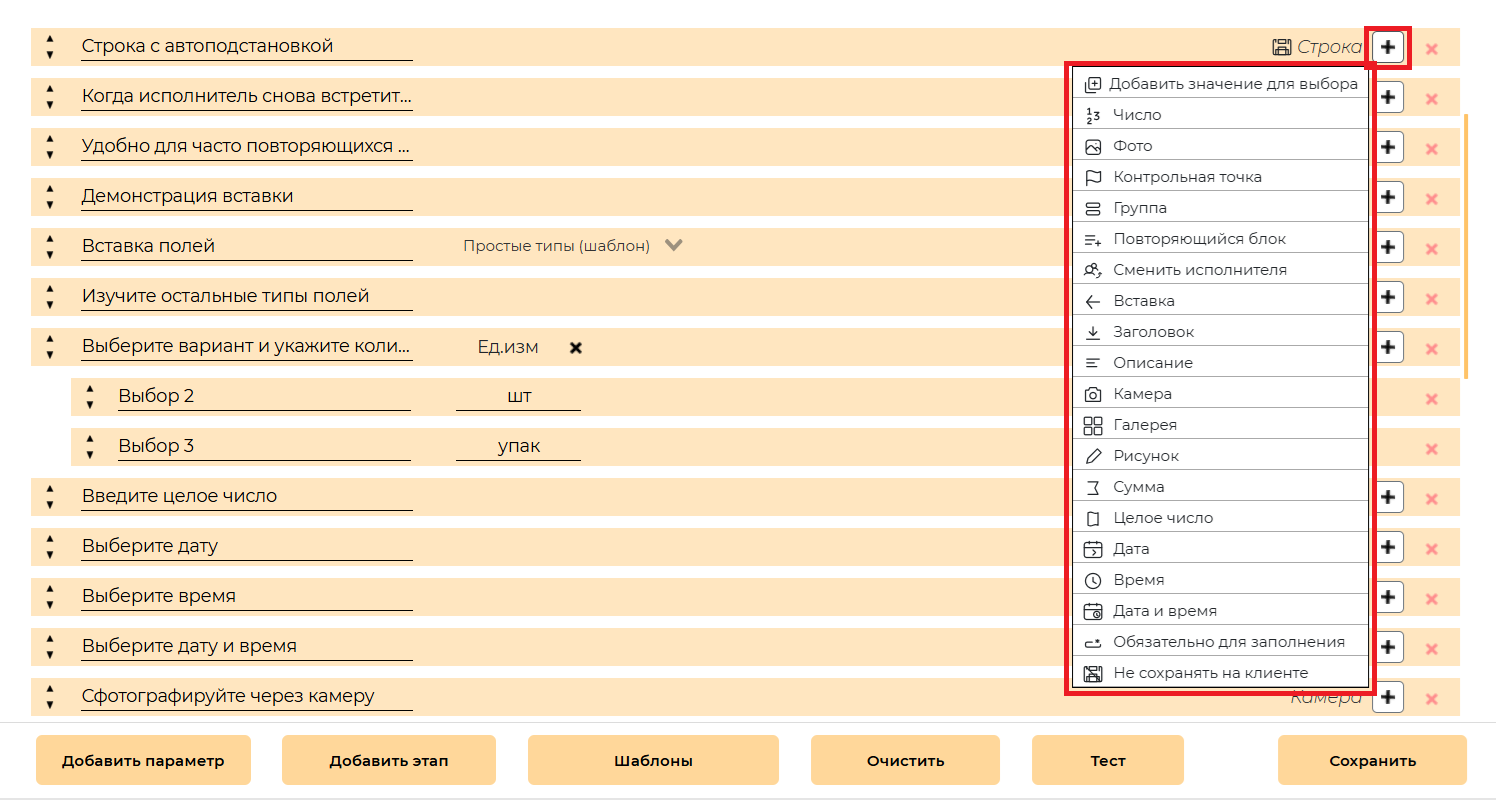
Параметр в конструкторе бланков представляет собой стандартное поле ввода, в которое исполнитель вносит информацию в мобильном приложении. При добавлении нового параметра по умолчанию его тип устанавливается как «Строка». Для изменения типа используется кнопка «+» рядом с полем, после чего выбирается нужный тип из выпадающего меню. Тип параметра указывается перед кнопкой «+».
Все поддерживаемые типы полей разделены на несколько функциональных категорий.
1. Текстовые поля и пояснения
- Строка — поле для ввода произвольной текстовой информации.
- Заголовок — используется для визуального выделения раздела бланка. Не требует ввода данных от исполнителя.
- Описание — текстовый блок для размещения пояснений или инструкций.
2. Количественные значения и списки
- Число — поле для ввода чисел (целых, дробных, со знаками «+» и «-», например, для указания температуры).
- Целое число — поле для ввода только целых чисел.
- Список — поле с неограниченным количеством предустановленных значений для выбора.
- Выбор количества — расширение списка, позволяющее указать количество выбранного значения. Добавляет параметр «Единица измерения» с возможностью дублирования единицы на все значения списка.
- Учет стоимости — расширение списка для автоматического подсчета стоимости. Позволяет задать несколько ценовых категорий (например, «За материал», «За монтаж»).
- Если цена является договорной, в конструкторе устанавливается значение 0, и сумма вводится непосредственно исполнителем в мобильном приложении.
- Поддерживает выбор типа цены (например, в зависимости от города) перед началом заполнения бланка.
- Итоговые суммы отображаются в разделе «Суммы». Доступна расшифровка сумм по типам цен. Одинаковые Типы цен в разных параметрах суммируются.
- Сумма — поле для ввода суммы. Введенное значение учитывается в разделе «Суммы». Наименование параметра приравнивается к типу цены.
3. Визуальная фиксация
- Фото — возможность произвести съемку фото непосредственно через камеру устройства, выбрать фото из галереи устройства или создать рисунка на экране устройства на усмотрение исполнителя.
- Камера — съемка фото непосредственно через камеру устройства.
- Галерея — выбор фото из галереи устройства.
- Рисунок — создание рисунка на экране устройства.
При добавлении фото автоматически сжимаются без потери качества для оптимизации трафика (критично при работе через 3G).
4. Временные метки
- Дата / Время / Дата и время — стандартные поля для ввода соответствующих временных значений.
- Контрольная точка — пользовательский статус для фиксирования даты и времени события по клику на кнопку.
Особенность: Контрольной точке можно задать свойство «Не показывать бланк ниже». В этом случае последующие поля бланка будут скрыты до момента нажатия на кнопку контрольной точки.
5. Структурирование и вложенность
- Группа — используется для визуального выделения заголовком или для выноса параметров из другого бланка в отдельное окно. При выносе параметров в отдельное окно у группы отображается счетчик заполненных полей (например, «1 из 3»).
- Повторение (Повторяющийся блок) — параметры из другого бланка, которые могут добавляться нужное количество раз. Отображаются в виде блока с заголовком и кнопкой «Добавить блок». Случайно добавленный блок можно удалить.
- Вставка — вложенный фрагмент из другого бланка.
6. Управление этапами
- Сменить исполнителя (Новый этап) — параметр, разделяющий бланк на этапы для разных исполнителей. Позволяет выбрать конкретного исполнителя, группу исполнителей или оставить поле пустым (в этом случае заявка после выполнения предыдущего этапа попадет на модерацию Оператору).
- Задание для следующего этапа можно сформировать по шаблону, подставив данные из предыдущего этапа (например,
=Вид нарушения). Это поможет исполнителям следующего этапа сориентироваться в задаче.
Ограничение: Переходы заявки по этапам поддерживаются только для главного бланка. Этапы, добавленные во вложенных бланках (группы, повторы, вставки), игнорируются и заполняются в одном бланке. Переписка с оператором в чате доступна исполнителю только для текущего этапа.
Специальные свойства полей
Флаг сохранения данных на клиенте
Для полей с типами Список, Строка, Число и Целое число доступен флаг сохранения данных в кэше мобильного приложения. Управление флагом осуществляется через кнопку «+» рядом с полем в конструкторе:
- 💾 «Сохранять на клиенте» — введенные значения сохраняются в памяти мобильного устройства и автоматически подставляются при следующем заполнении аналогичного поля.
- 🖫 «Не сохранять на клиенте» — отменяет возможность сохранять значения в кэше устройства.
При сохранении бланка проверяется уникальность идентификаторов полей внутри этапа. При открытии существующего бланка загружаются все ранее введенные данные.
Флаг «Обязательно для заполнения»
Для полей большинства типов (строка, число, список, дата, фото и др.) доступно свойство, требующее от исполнителя обязательного ввода данных перед отправкой отчета.
- Активированный флаг: Поле помечается в мобильном приложении звездочкой. Система валидации не позволит исполнителю завершить заполнение бланка или перейти к следующему этапу, пока это поле не будет заполнено. Если группа помечена флагом, то в группе должен ьыть заполнено хотя бы одно поле.
- Деактивированный флаг: Заполнение поля остается на усмотрение исполнителя, пропуск поля не блокирует отправку отчета.
При проектировании бланка рекомендуется помечать как обязательные только те поля, отсутствие которых делает отчет неполным или невозможным для дальнейшей обработки в офисе или CRM.
