

Отображение заявок в табличном виде
22.10.2026
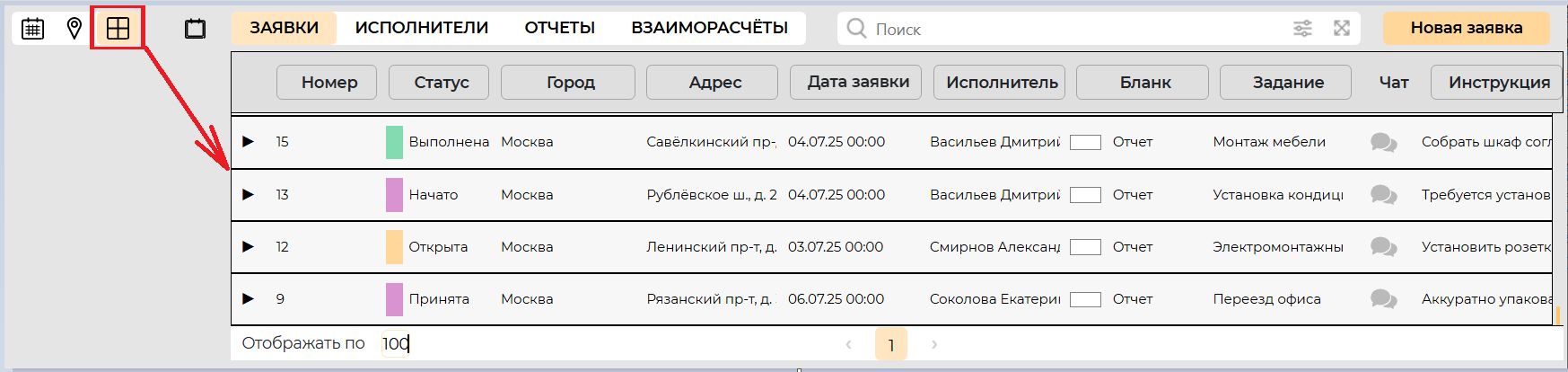
Для перехода в режим таблицы необходимо нажать на иконку таблицы в левой панели переключения режимов. Основное пространство рабочей области занимает таблица с данными, которая отображает информацию в виде строк и колонок.
Структура таблицы по умолчанию включает:
Колонки таблицы:
Колонка | Описание |
Номер | Уникальный идентификатор заявки (номер для быстрого поиска) |
Статус | Текущее состояние заявки (Открыта, Принята, Начато, Выполнена и др.). Статусы выделены цветом для быстрой визуальной идентификации |
Город | Населенный пункт, где выполняется заявка |
Адрес | Точный адрес выполнения работ |
Дата заявки | Дата и время выполнения заявки |
Исполнитель | ФИО сотрудника, назначенного на заявку |
Бланк | Тип отчётного документа для заполнения |
Задание | Краткое описание задачи или название работы |
Чат | Иконка чата для коммуникации с исполнителем по данной заявке |
Инструкция | Текстовая инструкция или комментарий для исполнителя |
Элементы управления таблицей:
• Треугольные иконки слева от номера заявки — для раскрытия дополнительной информации управления заявкой.
• Клик по заявке - перехода к детальному просмотру заявки.
• Цветовая индикация состояний — каждое состояние заявки имеет свой цвет (например, зелёный — выполнена, оранжевый — открыта, фиолетовый — принята), что позволяет мгновенно оценить общую картину по заявкам.
• Иконки чата — позволяют быстро перейти к переписке с исполнителем по конкретной заявке.
Действия с заявкой в табличном виде
В табличном представлении заявок для каждой строки доступно меню быстрых действий, вызываемое нажатием на треугольную иконку слева от номера заявки:
• Удалить — удаление заявки
• Скопировать — создание новой заявки на основе текущей с применением правил копирования (см. раздел 4.2.5)
• Заменить — создание новой заявки с переносом ссылки CRM и других данных согласно правилам замены
• Подробнее — переход к детальному просмотру заявки с картой и полной информацией
• Отчет — переход к просмотру отчёта по выполненной заявке
Все действия выполняются без перезагрузки страницы и применяются мгновенно.
💡 Совет: Используйте функцию «Шаблон» для создания типовых заявок с заранее заданными параметрами. Это особенно полезно при массовом создании однотипных заявок для разных исполнителей.
Пагинация и отображение
В нижней части рабочей области расположены инструменты управления отображением данных:
• Отображать по [10] — введите количество заявок для отображения на странице.
• Номера страниц — навигация по страницам с данными (1, 2, 3... 8). Активная страница выделена цветом.
• Стрелки навигации — кнопки «<» и «>» для перехода на предыдущую или следующую страницу.
Особенности работы с рабочей областью
1. Контекстные фильтры — над каждой таблицей могут располагаться дополнительные фильтры, специфичные для данного раздела (по датам, статусам, исполнителям, городам).
2. Сортировка — нажатие на заголовок любой колонки сортирует данные по этому полю (по возрастанию или убыванию).
3. Адаптивность — таблица автоматически подстраивается под размер экрана, при необходимости появляется горизонтальная прокрутка.
4. Быстрые действия — в некоторых колонках могут быть доступны быстрые действия (редактирование, удаление, копирование) при наведении на строку.
💡 Совет: Используйте комбинацию глобальных фильтров в левой панели и контекстных фильтров в шапке таблицы для максимально точного поиска нужных данных. Для быстрого создания заявки всегда используйте оранжевую кнопку «Новая заявка» в верхней части рабочей области.ля перехода в режим таблицы необходимо нажать на иконку таблицы в левой панели переключения режимов. Основное пространство рабочей области занимает таблица с данными, которая отображает информацию в виде строк и колонок. ля перехода в режим таблицы необходимо нажать на иконку таблицы в левой панели переключения режимов. Основное пространство рабочей области занимает таблица с данными, которая отображает информацию в виде строк и колонок.
