

Почему не приходят уведомления в браузере?
12.10.2026
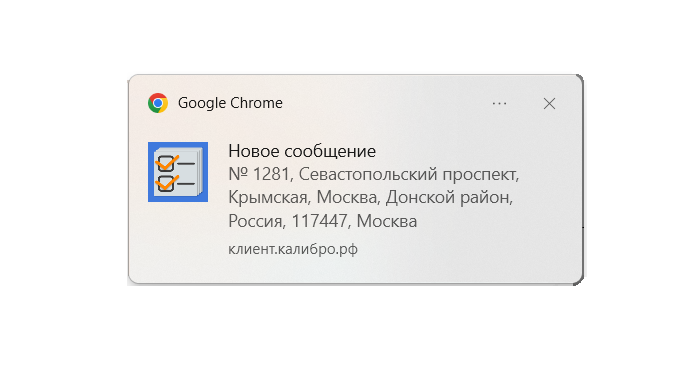
Наше веб-приложение поддерживает отправку уведомлений даже при закрытой вкладке, но для этого необходимо соблюсти несколько условий:
- Браузер должен быть запущен (или работать в фоновом режиме).
- Вы должны быть авторизованы в приложении. Если вы вышли из системы (разлогинились), уведомления приходить не будут.
- Уведомления должны быть разрешены на уровне браузера и операционной системы.
Ниже приведена пошаговая инструкция для Windows 10/11 и браузеров Chrome, Edge и Яндекс.Браузер.
Шаг 1. Проверьте системные настройки Windows
Откройте Параметры → Система → Уведомления и действия.
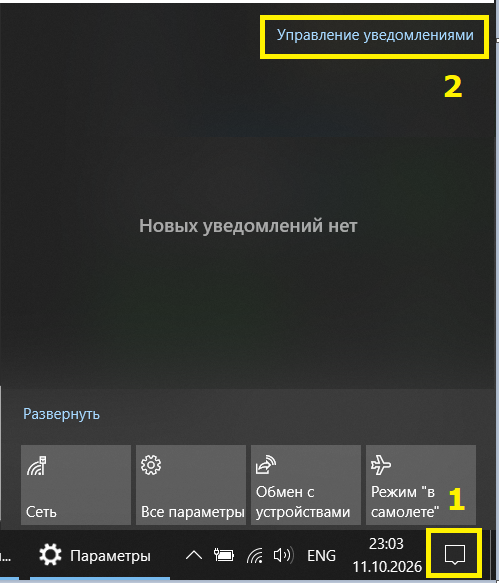
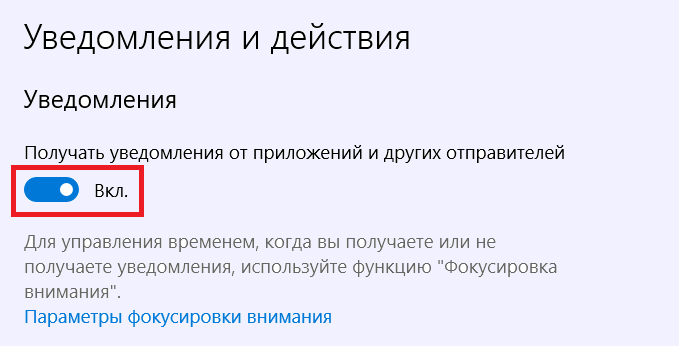
Убедитесь, что переключатель «Получать уведомления от приложений и других отправителей» находится в положении Вкл.
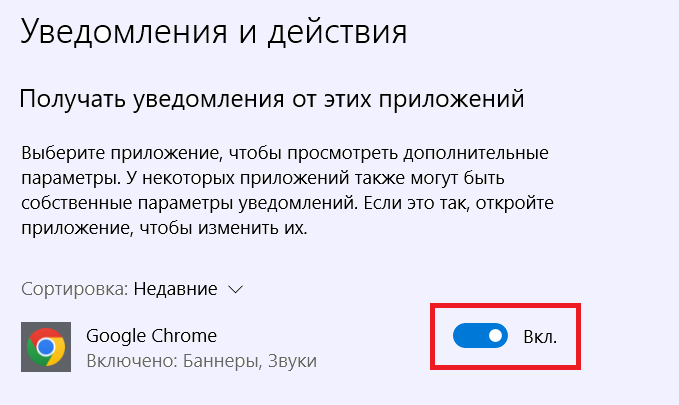
Прокрутите вниз до списка приложений. Найдите ваш браузер (Chrome, Edge или Яндекс) и убедитесь, что для него включены уведомления.
Шаг 2. Настройте разрешения в браузере
При первом запуске приложение запросит разрешение на показ уведомлений. Нажмите «Разрешить».
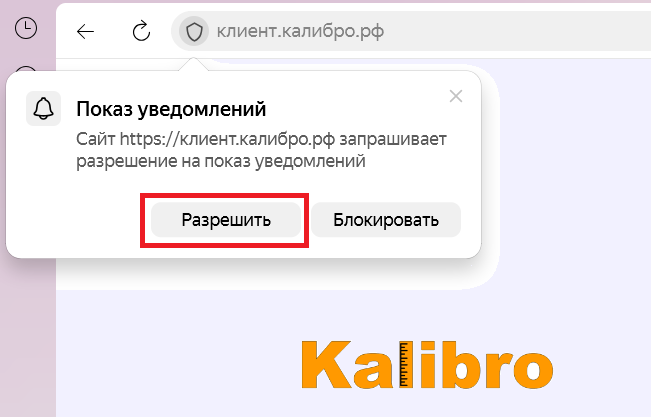
Если вы случайно нажали «Блокировать» или уведомления пропали, проверьте настройки вручную:
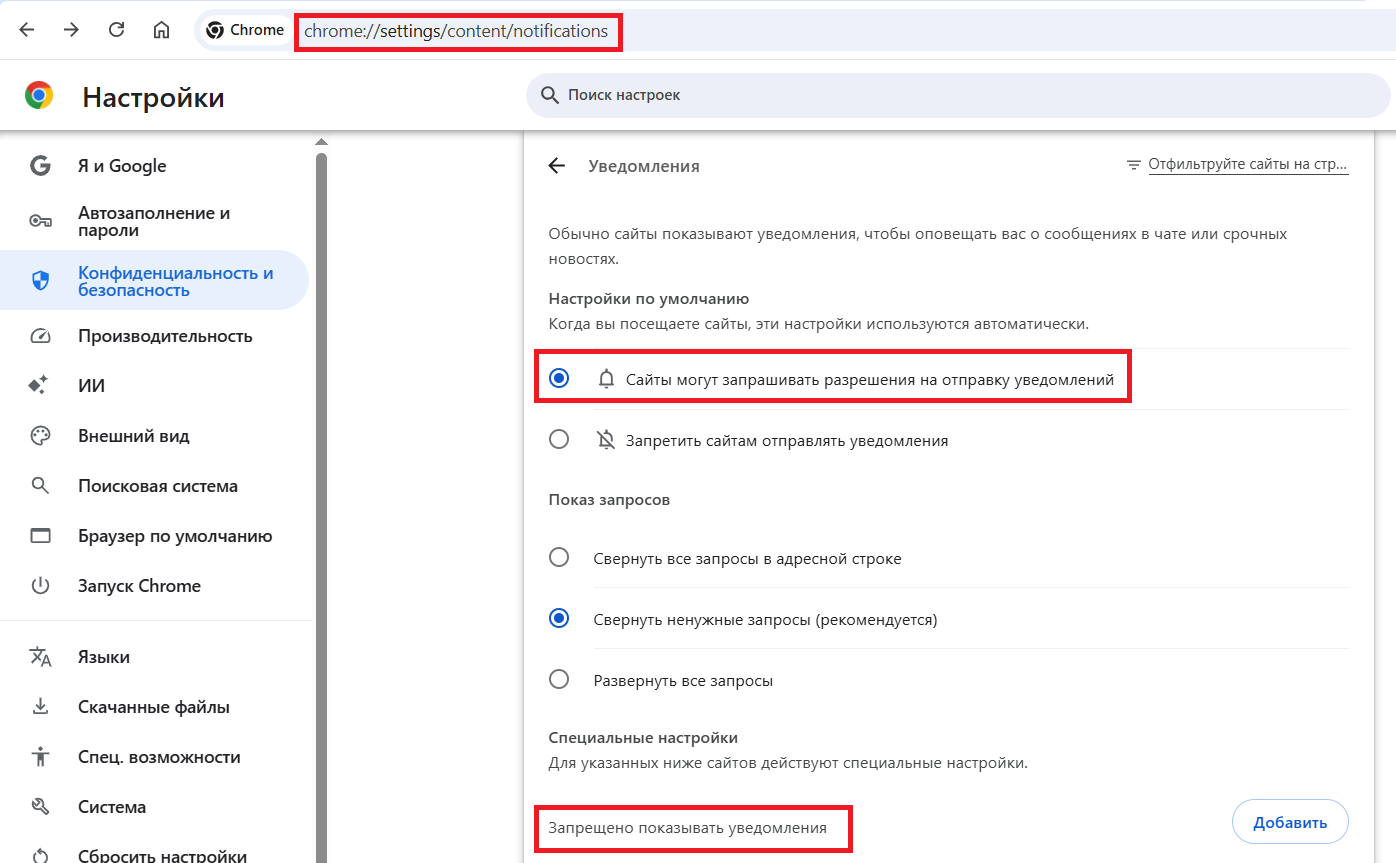
Для Google Chrome:
Вставьте в адресную строку: chrome://settings/content/notifications
В разделе «Разрешить» убедитесь, что адрес вашего приложения (например, клиент.калибро.рф) добавлен в список. Если его нет — нажмите «Добавить» и введите адрес.
В разделе «Запрещено показывать уведомления» не должно быть адреса вашего приложения.
Для Яндекс.Браузера:
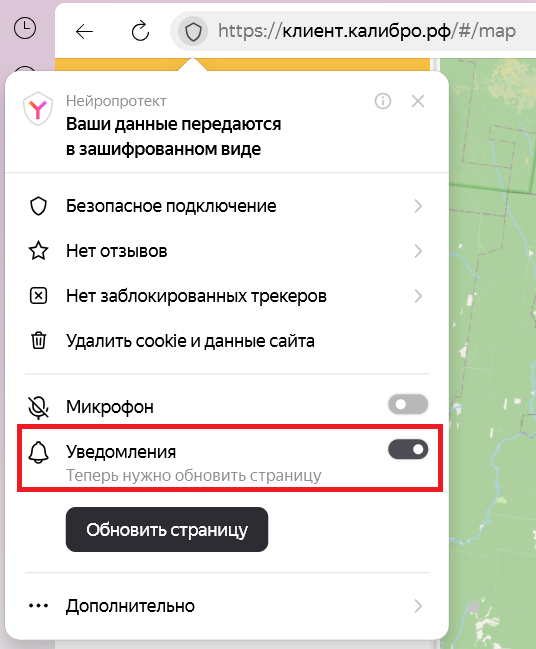
Нажмите на замочек (или иконку настроек) слева от адресной строки браузера.
Найдите пункт «Уведомления» и переведите переключатель в положение «Вкл.».
Если появится надпись «Теперь нужно обновить страницу», нажмите кнопку «Обновить страницу».
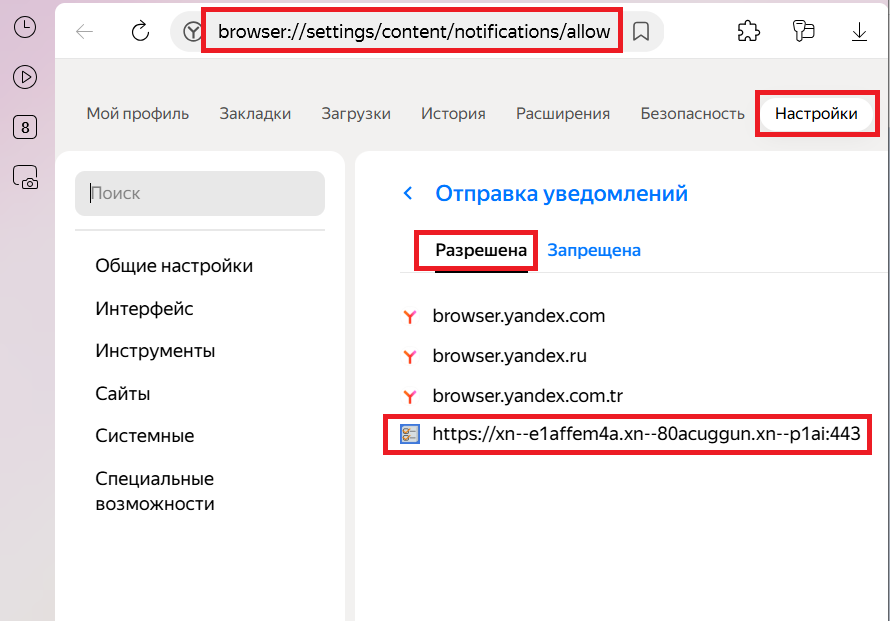
Вставьте в адресную строку: browser://settings/content/notifications/allow
Убедитесь, что вкладка «Разрешена» активна, и в списке есть адрес вашего приложения. Если нет — добавьте его вручную.
Для Microsoft Edge:
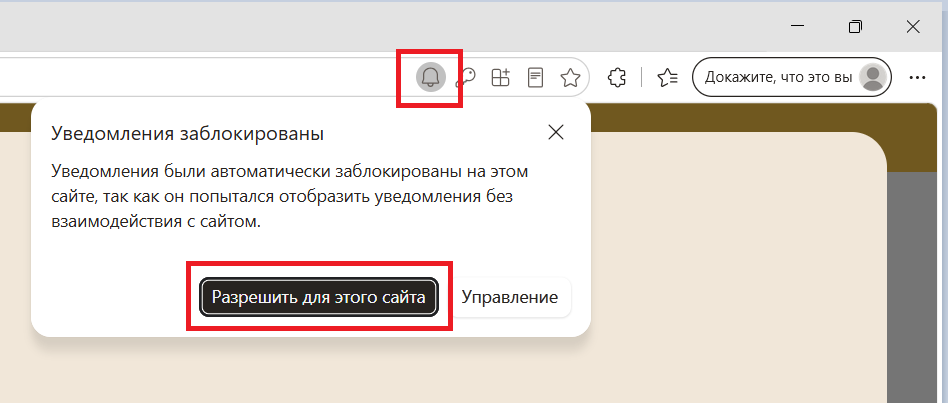
Нажмите на иконку колокольчика справа от адресной строки браузера.
Если уведомления были автоматически заблокированы нажмите кнопку «Разрешить для этого сайта».
Шаг 3. Установите приложение как PWA (Рекомендуется)
Для наиболее стабильной работы уведомлений (особенно в фоновом режиме) рекомендуем установить веб-приложение как PWA (Progressive Web App).
- В браузере Chrome/Edge нажмите на значок установки (монитор со стрелкой) в правой части адресной строки или выберите меню → «Установить приложение».
- После установки приложение появится в меню «Пуск», и уведомления будут работать даже при закрытом браузере (в фоновом режиме).
Если уведомления всё равно не приходят:
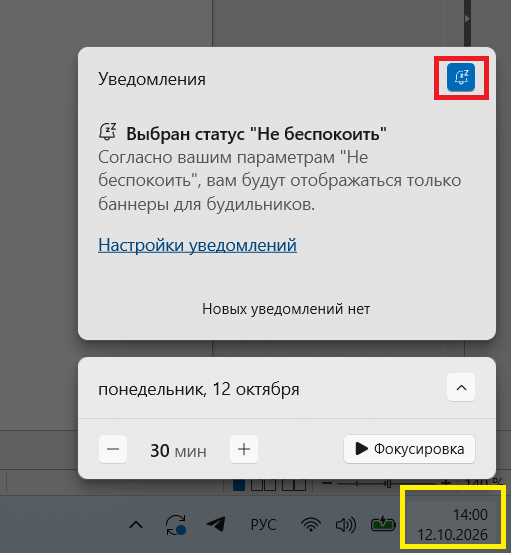
- Проверьте, не включен ли режим «Не беспокоить» в Windows.
- Убедитесь, что вкладка с приложением не была закрыта полностью (при установке как PWA это не проблема).
- Попробуйте очистить кэш браузера и перезагрузить страницу.
