

Инструкция по подключению CRM Bitrix24
- 1. Что даёт интеграция
- 2. Схема работы
- 3. Подготовка к подключению
- 4. Подключение Bitrix24
- 5. Настройка стадий сделки и сотрудников
- 6. Сопоставление параметров заявки
- 7. Сопоставление параметров бланков
- 8. Отключение интеграции («Корзина»)
- 9. Обратная связь и техподдержка
1. Что даёт интеграция
Интеграция работает в обе стороны между сделкой Bitrix24 и заявкой Kalibro и позволяет:
- добавлять пользователей из CRM Bitrix24 (далее CRM) в Kalibro для дальнейшей раздачи заявок в работу выездным сотрудникам (далее Исполнителям);
- работать с исполнителями, не подключёнными к CRM;
- работать операторам, не подключённым к CRM, в Kalibro — создаваемые ими заявки будут создаваться в CRM;
- экспортировать названия бланков из Kalibro в CRM для дальнейшего заполнения нужного бланка Исполнителем;
- автоматически создавать пользовательские поля в CRM по параметрам заявки и параметрам бланков. Удобно при проектировании и тестировании бланка в Kalibro и дальнейшего быстрого добавления и сопоставления в CRM;
- на определённом статусе сделки создавать заявку в Kalibro;
- при создании заявки в Kalibro создавать сделку в CRM;
- передавать в CRM данные, заполняемые Исполнителем через мобильное приложение;
- поддерживать многоэтапные бланки (поочерёдное заполнение этапов бланка разными исполнителями);
- переносить рассчитанную в Kalibro стоимость материалов и услуг;
- переносить начисленные премии и бонусы;
- дублировать переписку чата заявки в комментарии сделки Bitrix24.
Главный принцип. Kalibro не меняет структуру вашей CRM без явного разрешения. Все действия, которые создают новые поля в Bitrix24 или заводят списки, подтверждаются отдельным всплывающим окном перед выполнением. Ничего не удаляется и не переименовывается автоматически — новые поля только добавляются, а существующие списки только дополняются.
2. Схема работы
- В Kalibro создаются бланки, которые могут заполняться через мобильное устройство Исполнителем.
- В настройках Kalibro подключаются необходимые модули.
- При переводе сделки в CRM в определённый статус в Kalibro автоматически создаётся заявка. В интеграционных настройках выберите, при каком статусе должна создаваться заявка в Kalibro.
- В случае ручного создания заявки в Kalibro в CRM автоматически создаётся сделка. Все параметры заявки переносятся в поля сделки, сопоставленные в настройках.
- При изменении статуса заявки (Открыта, Принята, Начата, Завершена, На модерации, Удалена) у сделок прописываются статусы, сопоставленные в настройках. Параметры заявки переносятся в сопоставленные поля сделки после выполнения заявки. В случае несовпадения типов параметров заявки и полей сделки и возникновения ошибок они записываются в комментарии сделки. Все фото, добавленные к заявке, дублируются в журнал сделки. Переписка в чате дублируется в журнал сделки.
- Дополнительные параметры инструкции в заявке, которые не отправляются в мобильное приложение, могут редактироваться в карточке заявки после завершения заявки. Отредактированные данные в режиме реального времени переносятся в сопоставленные поля сделки.
3. Подготовка к подключению
Перед началом настройки убедитесь, что:
- у вас есть доступ администратора к порталу Bitrix24;
- у вас есть доступ администратора к аккаунту Kalibro;
- в CRM уже созданы (или будут созданы автоматически) пользовательские поля, в которые будут переноситься параметры заявок и бланков;
- в Kalibro созданы бланки, которые будут использоваться Исполнителями;
- определены статусы заявок в Kalibro и стадии сделок в CRM, которые будут сопоставляться.
4. Подключение Bitrix24

4.1. Создание локального приложения в Bitrix24
Чтобы подключить Bitrix24, сначала заведите локальное приложение в вашем портале:
Разработчикам → Другое → Локальное приложение (иконка профиля → Разработчикам, либо через поиск в портале «Приложения» → «Разработчикам»).
Укажите название приложения, например Kalibro. В разделе «Права доступа» отметьте:
| Право | Зачем |
|---|---|
| CRM (crm) | Сделки, поля, воронки — базовая работа интеграции |
| Пользователи (user) | Импорт Исполнителей |
| Пользователи (минимальный) (user_brief) | Импорт Исполнителей (минимальные данные) |
| Пользователи (базовый) (user_basic) | Импорт Исполнителей (базовые данные) |
| Структура компании (department) | Загрузка отделов для группировки сотрудников |
| Хранилище данных (entity) | Пригодится для этапов формы заказов |
| Чат и уведомления (im) | Если планируется пересылать переписку как настоящие сообщения Bitrix24 |
Отдельного пункта «Отделы» в списке прав нет — за отделы отвечает именно «Структура компании (department)». Если его не отметить, при загрузке отделов и сотрудников появится ошибка UNAUTHORIZED request error. Решение: отметить, сохранить и нажать «Переустановить» в Bitrix24.
В разделе «URL-адреса» укажите:
- Путь для первоначальной установки: https://адрес-вашего-Kalibro/bitrix24 — скопируйте адрес из карточки «Параметры локального приложения» на вкладке «Подключение» в Kalibro (адрес зависит от домена вашего стенда Kalibro). Сюда портал один раз, при сохранении приложения, сам присылает данные доступа. Дополнительный вход через браузер не требуется.
- Путь вашего обработчика: https://адрес-вашего-Kalibro/events — этот адрес портал использует постоянно, чтобы сообщать Kalibro о событиях в сделках (создание, изменение, удаление).
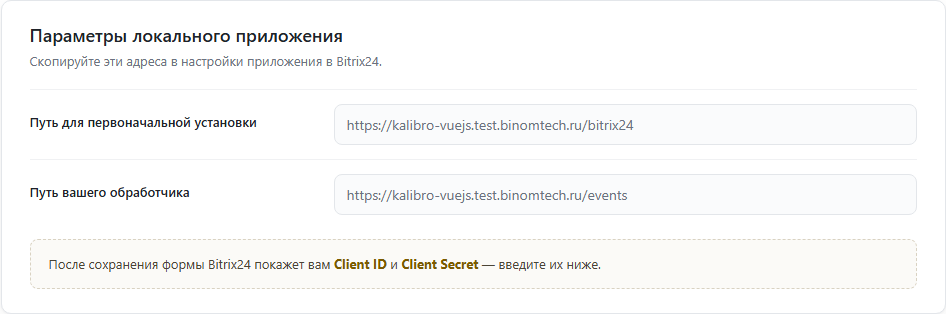
После сохранения формы Bitrix24 покажет Client ID и Client Secret.
4.2. Ввод доступов в Kalibro
Полученные Client ID и Client Secret введите в соответствующие поля на странице подключения Bitrix24 в Kalibro и нажмите «Сохранить».
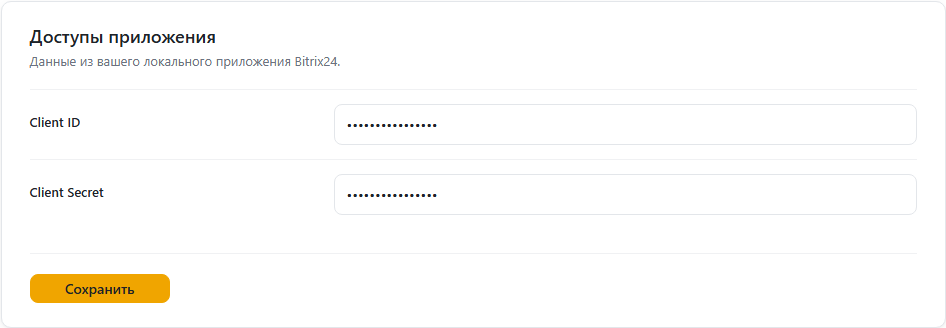
Если данные доступа ещё не пришли, откроется отдельный экран ожидания, который сам проверяет статус подключения каждые несколько секунд.
На экране ожидания есть кнопка «Проверить сейчас» (повторная проверка вручную) и ссылка «Ввести другой Client ID / Client Secret» для возврата к вводу доступов. Когда портал пришлёт данные установки, экран сам предложит перейти к настройке стадий и сотрудников.
4.3. Когда нужна переустановка приложения
«Переустановить» в Bitrix24 нужно, если:
- приложение уже существовало до того, как вы зашли на вкладку подключения в Kalibro;
- вы изменили список прав доступа в приложении;
- портал не прислал данные установки — тогда после переустановки он пришлёт их повторно.
После переустановки портал повторно присылает данные доступа, и Kalibro донастраивается автоматически.
4.4. Смена Client ID
Если ввести Client ID, отличающийся от уже сохранённого (обычно это значит, что приложение в Bitrix24 пересоздали), Kalibro предупредит: подключение (токены доступа) будет сброшено и потребуется заново подтвердить установку в Bitrix24. Все настройки сопоставления полей, стадий и бланков сохранятся — их не нужно вводить заново.
4.5. Кнопка «Обновить подключение»
В текущей версии интерфейса вкладки «Подключение» этой кнопки нет — она временно скрыта. Раньше она заново подписывала портал Bitrix24 на события сделки (создание/изменение/удаление) на текущий адрес Kalibro, не сбрасывая ни одной настройки, — это помогало, когда после обновления хостинга перетаскивание сделки переставало создавать заявки.
Пока кнопка скрыта, при симптоме «перетаскивание сделки перестало создавать заявку» действуйте так: сначала прочитайте комментарий, который Kalibro оставляет в самой сделке (см. раздел 6.10), затем переустановите приложение в Bitrix24 (см. раздел 4.3), и только если это не помогло — полностью отключите интеграцию через корзину и настройте заново (см. раздел 8).
5. Настройка стадий сделки и сотрудников
5.1. Сопоставление стадий сделки
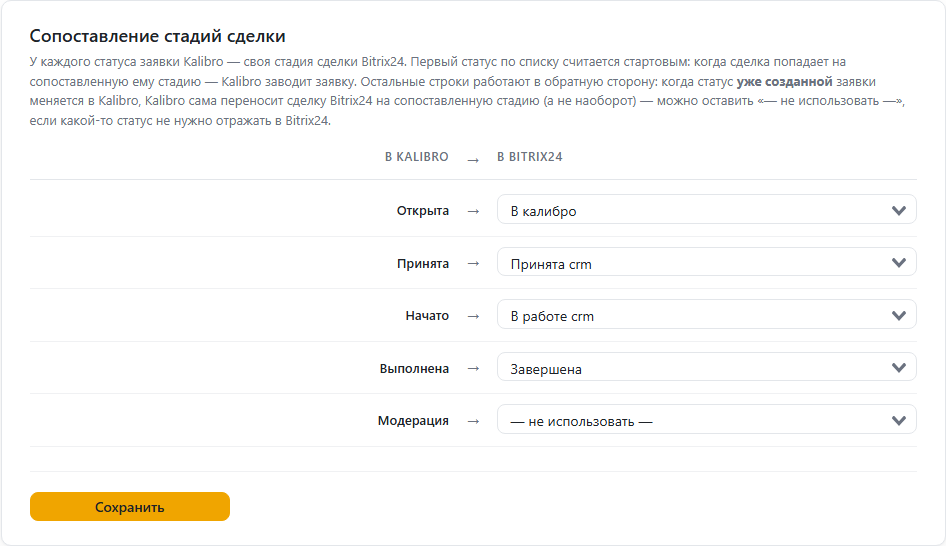
У каждого статуса заявки Kalibro — своя стадия сделки Bitrix24. Сопоставление работает не одинаково для первого статуса и для всех остальных:
- Первый статус — это точка создания заявки. Как только сделка попадает на сопоставленную с ним стадию, Kalibro читает поля сделки и создаёт заявку (при условии, что выполнены три обязательных условия — см. раздел 6.10).
- Остальные статусы работают только в одном направлении: когда заявка в Kalibro переходит в такой статус, Kalibro сам передвигает карточку связанной сделки на сопоставленную стадию в Bitrix24. Обратного действия нет — перетаскивание сделки по этим, более поздним стадиям в самом Bitrix24 не создаёт новых заявок и не меняет уже существующую.
Иными словами: первая стадия — входная точка, все остальные — то, куда Kalibro сам «докладывает» о ходе выполнения заявки.
Если какой-то статус не нужно отражать в Bitrix24 — оставьте для него значение «— не использовать —».
5.2. Часовой пояс компании
Свободное текстовое поле (по умолчанию Europe/Moscow), в котором можно указать часовой пояс компании. Влияет на то, как интерпретируются даты и время, приходящие из полей сделки Bitrix24.
Kalibro хранит момент заполнения бланка как unix-время (UTC), а показывать и записывать в Bitrix24 его нужно в местном времени компании. При ошибке в написании применяется Europe/Moscow по умолчанию.
Рядом есть кнопка «Получить из Bitrix24» — она подставляет в поле часовой пояс текущего пользователя Bitrix24 (от чьего имени работает интеграция). Само значение сохраняется только общей кнопкой «Сохранить».
5.3. Исходящее создание сделки
Отдельный переключатель, который управляет тем, может ли Kalibro сам создавать новые сделки в Bitrix24 (например, когда заявка создаётся не из самого Bitrix24, а вручную в Kalibro, через мобильное приложение и т. п.).
Направление «Bitrix24 → Kalibro» от этого переключателя не зависит и работает всегда.
Для многоэтапных заявок новая сделка не создаётся на каждом следующем этапе — используется уже привязанная сделка первого этапа.
Отметьте пункт «Создавать сделку в Bitrix24 при создании заявки в Kalibro», если это поведение вам подходит.
5.4. Сотрудники — импорт как Исполнители
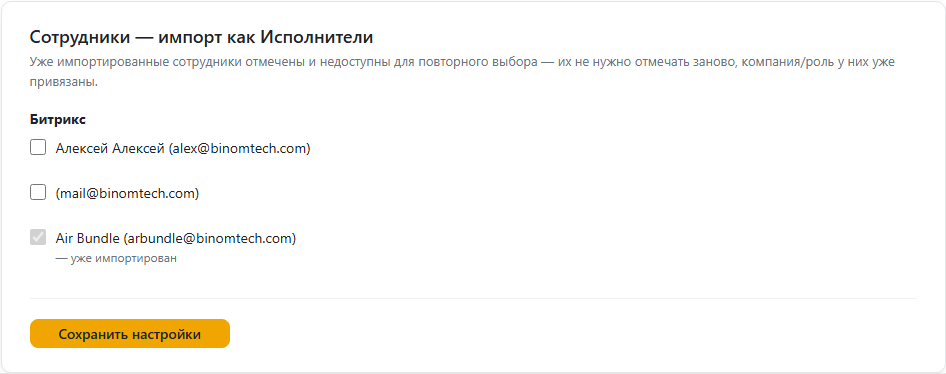
Список сотрудников Bitrix24, сгруппированный по отделам, с чекбоксами. Отмеченные сотрудники заводятся в Kalibro как Исполнители.
Импорт работает по e-mail и учитывает три ситуации:
- Новый сотрудник — заводится в Kalibro как Исполнитель, ему автоматически генерируется пароль.
- Сотрудник уже импортирован ранее — повторно не задваивается; повторный импорт безопасен.
- Сотрудник уже существует в Kalibro, но в другой компании или с другой ролью — он не добавляется. После сохранения появится предупреждение со списком таких сотрудников: «Эти сотрудники не были добавлены. Они уже есть в Kalibro в других компаниях или с другими ролями: ‹имена›».
Это сделано осознанно: компания и роль уже существующего пользователя не перезаписываются.
Пароль импортированного сотрудника. Пароль не показывается в интерфейсе Kalibro — он отправляется сотруднику автоматическим письмом на e-mail, по которому он был сопоставлен. Если сотрудник не получил письмо — попросите проверить папку «Спам» или сбросьте пароль через стандартный сценарий восстановления.
Отметьте нужных сотрудников и нажмите «Сохранить настройки».
6. Сопоставление параметров заявки
Kalibro не меняет структуру вашей CRM без разрешения. Сопоставьте параметры Kalibro с уже существующими полями сделки Bitrix24 либо, если подходящего поля нет, выберите «— создать новое поле —» перед сохранением: Kalibro спросит подтверждение на создание таких полей в Bitrix24.
6.1. Направление данных
Направление передачи данных обозначено бейджем у каждого раздела:
- «В Kalibro ← из Bitrix24» — Kalibro читает это поле из сделки (обычно в момент создания заявки; часть параметров, например «Задача» и «Инструкция», Kalibro к тому же обновляет обратно при последующих изменениях заявки). Так работают блоки «Адрес», «Даты выполнения», «Бланк», «Задача», «Инструкция / контакт», «Получатель заявки».
- «Из Kalibro → в Bitrix24» — поле только пишется Kalibro в сделку и никогда не читается оттуда. Так работает блок «Исходящая запись в сделку» и параметр «Статус заявки Kalibro».
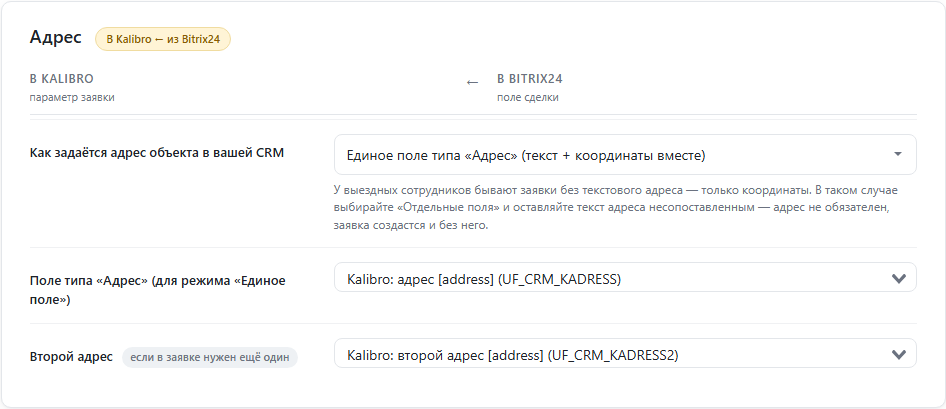
6.2. Адрес
Три режима, которые выбираются в самом верху раздела:
- Не использовать адрес — заявки создаются без адреса.
- Единое поле типа «Адрес» — если в вашей CRM адрес объекта хранится в одном стандартном поле Bitrix24 типа «Адрес» (текст и координаты вместе).
- Отдельные поля — текст адреса, широта и долгота сопоставляются по отдельности, независимо друг от друга. Этот режим стоит использовать, если у части заявок есть только координаты без текстового адреса (например, у выездных сотрудников) — в таком случае поле текста адреса можно оставить несопоставленным: адрес не обязателен, заявка создастся и без него.
Отдельно есть необязательное поле «Второй адрес» — на случай, если в заявке нужен ещё один адрес помимо основного.
6.3. Даты выполнения
«Дата начала» и «Дата окончания» — можно оставить сопоставленными со стандартными полями сделки («Дата начала»/«Дата завершения») либо выбрать любые другие поля.
Если заявка создаётся без даты, поля первое время пустые; как только исполнитель сам укажет дату/время в мобильном приложении, значение запишется в сделку — в те же сопоставленные поля.
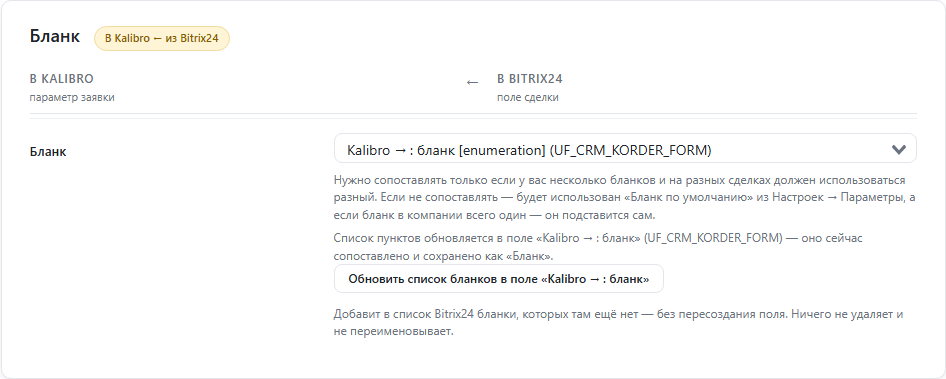
6.4. Бланк
Определяет, по какому бланку (шаблону) будет создана заявка. Bitrix24 определяет бланк по цепочке приоритетов и переходит к следующему шагу только если предыдущий не сработал:
- Сопоставленное поле сделки — если в этом разделе выбрано конкретное поле (обычно список бланков компании), заявка берёт бланк из значения этого поля в сделке. Это нужно только компаниям с несколькими бланками, у которых на разных сделках должен использоваться разный бланк.
- «Бланк по умолчанию» — если поле не сопоставлено (или в конкретной сделке не заполнено), используется бланк, указанный в Настройках → Параметры компании как бланк по умолчанию. Эта настройка общая для всей компании и не привязана именно к Bitrix24.
- Единственный бланк компании — если в компании физически заведён только один бланк, он подставляется автоматически, без какой-либо настройки.
Если ни один из трёх вариантов не сработал — заявка не создаётся, в сделку добавляется комментарий с объяснением, каких полей не хватает (см. раздел 6.10).
Ниже, если поле для бланка уже сопоставлено и сохранено, появляется кнопка «Обновить список бланков в поле…» — она добавляет в список Bitrix24 бланки, которых там ещё нет (например, только что созданные в Kalibro), ничего не удаляя и не переименовывая уже существующие пункты. Кнопка видна, только когда поле уже сопоставлено и сохранено. Если поля ещё нет — заведите его общей кнопкой «Создать все поля» вверху вкладки либо выберите «— создать новое поле —» прямо в строке «Бланк».
Обратите внимание: кнопка обновляет список в том поле, которое сохранено сейчас, а не в том, что может быть выбрано в списке выше, но ещё не сохранено. Если нужно обновлять другое поле — сначала сохраните новое сопоставление общей кнопкой «Сохранить сопоставление».
6.5. Задача
Текстовое поле сделки, из которого Kalibro берёт формулировку задания для заявки. Это поле, как и «Инструкция» ниже, Kalibro не только читает при создании заявки, но и продолжает синхронизировать при последующих изменениях сделки.
6.6. Инструкция / контакт
Если в Настройках → Параметры не включено разделение параметра «Инструкция» на отдельные пункты — здесь одно поле, из которого целиком читается текст инструкции/контакта.
Если разделение включено, здесь появляется список пунктов инструкции (по одному на каждый настроенный пункт), и каждый сопоставляется со своим полем сделки отдельно — можно оставить сопоставленными не все.
Редактирование после завершения заявки и передача в сделку в реальном времени. Часть пунктов разделённой инструкции могут быть отмечены как не передаваемые в мобильное приложение (предназначенные только для офиса/CRM, исполнитель их не видит). Такие пункты остаются доступны для редактирования прямо в карточке заявки даже после того, как заявка завершена. Как только значение такого пункта отредактировано в карточке заявки, Kalibro сразу же передаёт обновлённое значение в соответствующее сопоставленное поле сделки Bitrix24 — без дополнительных действий и без ожидания следующей смены статуса.
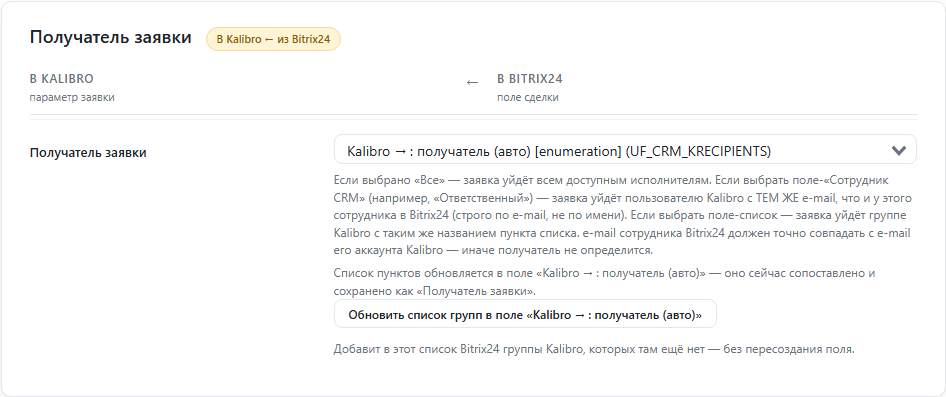
6.7. Получатель заявки
Определяет, кому в Kalibro уйдёт заявка, созданная из сделки. Есть два принципиально разных режима:
- «Все» (пункт по умолчанию, если поле не выбрано) — заявка уходит всем доступным исполнителям, без разбора по конкретному полю сделки.
- Конкретное поле сделки — и здесь снова два варианта, в зависимости от типа выбранного поля: поле-«Сотрудник CRM» (например, стандартное поле «Ответственный») — заявка уходит пользователю Kalibro с тем же e-mail, что и у этого сотрудника в Bitrix24. Сопоставление строго по e-mail, не по имени: e-mail сотрудника Bitrix24 должен точно совпадать с e-mail его же аккаунта в Kalibro, иначе получатель не определится и заявка не создастся (см. раздел 6.10); либо поле-список — заявка уходит группе Kalibro с таким же названием, как выбранный пункт списка. В таком списке зарезервирован специальный пункт «Всем» — если в конкретной сделке выбран именно он, заявка уйдёт всем доступным исполнителям (это осознанный выбор «для этой конкретной сделки», а не признак того, что получатель не настроен).
Если сотрудники не заведены в Bitrix24 как пользователи (и заводить их специально не нужно), есть более быстрый путь: блок с двумя чекбоксами — «Исполнителей Kalibro» и «Группы» — и кнопка «Создать список и назначить получателем». Она одним действием заводит в Bitrix24 новое поле-список «Kalibro: получатель (авто)», наполняет его отмеченными пунктами и сразу сопоставляет это поле как получателя. Если такое поле уже создавалось этой кнопкой раньше, повторное нажатие только дополнит список недостающими пунктами, ничего не удаляя.
Как только поле-список для получателя сопоставлено и сохранено, вместо блока создания появляется кнопка «Обновить список групп в поле…» — она дописывает в список Bitrix24 группы Kalibro, которых там ещё нет, не трогая уже существующие пункты (в том числе пункт «Всем» — при повторном обновлении списка он остаётся первым, его положение поддерживается автоматически).
Блок создания находится прямо в карточке «Получатель заявки» под заголовком «Создать новое поле для выбора получателя»: отметьте «Исполнителей Kalibro» и/или «Группы» и нажмите «Создать список и назначить получателем». Kalibro заведёт в Bitrix24 поле-список «Kalibro: получатель (авто)» и сразу сопоставит его как получателя. Если отмечены оба пункта — список будет смешанным: исполнители как есть, группы — с префиксом «Группа: ». Это заменит текущую настройку «Получатель заявки», если она была сопоставлена с другим параметром.
Если выбрано поле-«Сотрудник CRM» — список пользователей в нём ведёт сам Bitrix24, никакой кнопки обновления не требуется: получатель ищется в Kalibro по e-mail в момент создания заявки.
6.8. Исходящая запись в сделку
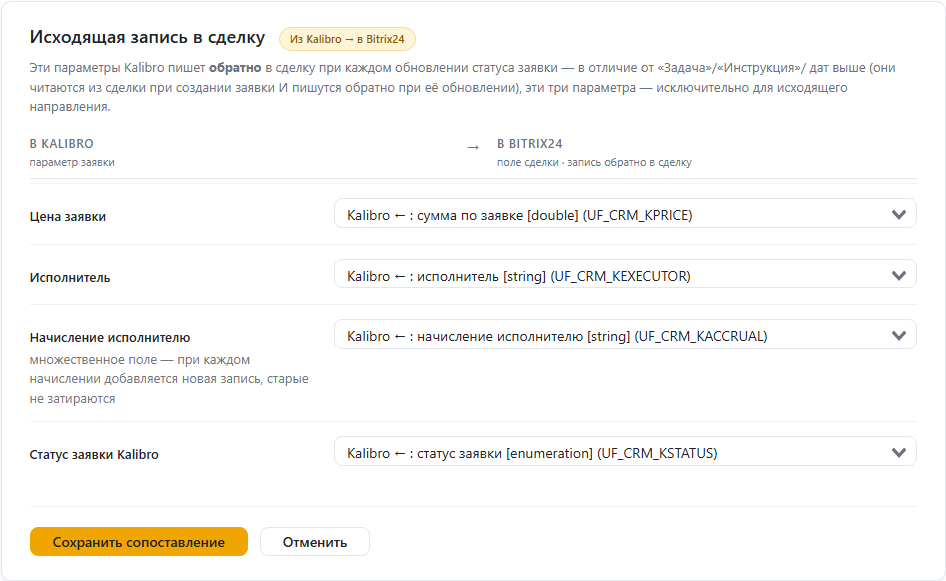
Три параметра, которые Kalibro только пишет в сделку (при каждом обновлении статуса заявки), но никогда не читает из неё:
- Цена заявки — «Kalibro ← : сумма по заявке» [double] (UF_CRM_KPRICE).
- Исполнитель — «Kalibro ← : исполнитель» [string] (UF_CRM_KEXECUTOR).
- Начисление исполнителю — «Kalibro ← : начисление исполнителю» [string] (UF_CRM_KACCRUAL), показывается только если хотя бы у одного бланка или этапа в компании включены начисления исполнителю. Это множественное поле — при каждом начислении добавляется новая запись, старые значения не затираются (важно для многоэтапных заявок с несколькими начислениями).
6.9. Статус заявки Kalibro
Отдельное поле, в которое пишется текущий статус заявки (как значение поля сделки — не путать со стадией сделки, которая передвигается отдельно, см. раздел 5.1).
6.10. Какие поля обязательны для создания заявки
Заявка создаётся из сделки только если заполнены и определены три вещи: Задание, Бланк и Получатель.
Если хотя бы одно из них не удалось определить (пустое поле, не сопоставлен бланк ни одним из способов из раздела 6.4, не нашёлся получатель по e-mail или по списку) — заявка не создаётся, а в сделку добавляется комментарий с точным перечнем того, чего не хватает. Это осознанное поведение: раньше в таких случаях заявка всё равно создавалась, но с пустыми/дефолтными значениями, которые пользователь явно не подтверждал.
Обратите внимание: адрес, даты и инструкция/контакт в этот список обязательных не входят — заявка может быть создана и без них.
7. Сопоставление параметров бланков
Здесь настраивается, куда попадают ответы исполнителя из мобильного приложения (по конкретному бланку) при завершении заявки — в поля сделки либо в комментарий к сделке. Это сопоставление отдельное для каждого бланка компании — сначала бланк нужно выбрать в самом верху вкладки.
7.1. Создание полей по бланку и префиксы подписей
Кнопка «Создать» заводит в Bitrix24 сразу поля для всех вопросов выбранного бланка (по принципу «всё или ничего»). Если поля по этому бланку уже создавались раньше, повторное нажатие их не задваивает — обновятся только подписи.
Поскольку в повторяющихся блоках, группах и вставках названия вопросов бланка могут совпадать (например, несколько позиций с одинаковым названием параметра), для различения одноимённых полей в общем списке полей Bitrix24 используется свой текстовый префикс для каждого типа блока:
- Префикс для полей верхнего уровня — обычные вопросы бланка вне каких-либо вложенных блоков. По умолчанию: K_.
- Для полей во вставках — показывается только если в бланке есть вставки. По умолчанию: K_В_.
- В повторяющихся блоках — показывается только если в бланке есть повторяющиеся секции. По умолчанию: K_П_.
- В группах — показывается только если в бланке есть группы. По умолчанию: K_Г_.
Значения префиксов можно менять на свои перед созданием полей; кнопка «Сбросить префиксы» возвращает все четыре к значениям по умолчанию.
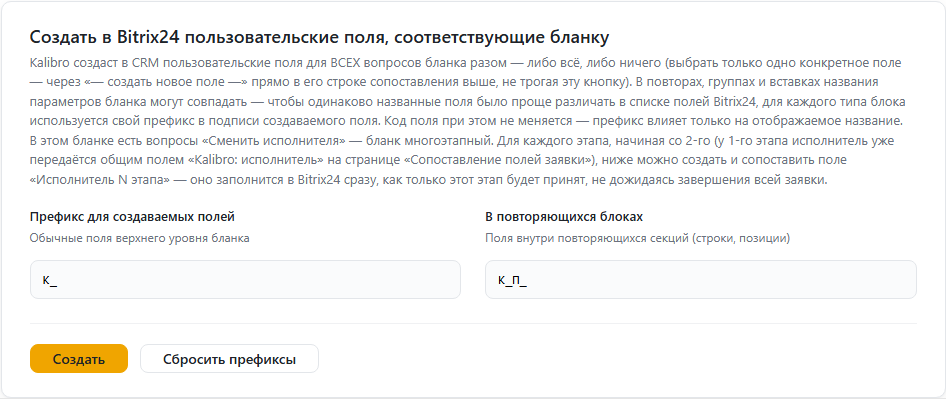
Важно: префикс влияет только на отображаемую подпись создаваемого поля в Bitrix24 — на связь вопроса бланка с уже существующим полем это не влияет, ничего не потеряется и не отвяжется, если префикс поменять уже после того, как поля были один раз созданы.
В выпадающем списке сопоставления поля показываются с тем префиксом, который реально использовался при создании, — это позволяет отличить поля из разных блоков с одинаковыми названиями.
Если в бланке есть вопросы «Сменить исполнителя» (то есть бланк многоэтапный), для каждого этапа начиная со второго отдельно можно создать и сопоставить поле «Исполнитель N этапа» — оно заполняется в Bitrix24 сразу, как только соответствующий этап принят, не дожидаясь завершения всей заявки целиком (исполнитель первого этапа передаётся отдельно, общим полем «Исполнитель» на вкладке «Сопоставление параметров заявки», см. раздел 6.8).
7.2. Контейнерные вопросы: Группа, Повтор, Вставка
В бланках Kalibro могут быть вопросы, которые ссылаются на другие бланки:
- Группа — вложенный бланк, отображаемый в отдельном активити.
- Повторяющийся блок (Повтор) — вложенный бланк, поля которого можно заполнять несколько раз (несколько экземпляров).
- Вставка — вложенный фрагмент.
При сопоставлении эти контейнеры разворачиваются: поля дочернего бланка показываются в общем списке с префиксом-подсказкой, например:
- Группа: Введите параметр 1 → Введите строку
- Повтор: Наименование → Введите строку
- Вставка: Название → Введите строку
Так проще понять, из какого блока пришёл конкретный вопрос.
Заголовок и Описание (а также Группа без ссылки на бланк) в этом списке не пропадают — они показываются подписью раздела на своём месте, без выпадающего списка: сопоставлять их нечего.
7.3. Сопоставление вопросов бланка
Для каждого вопроса бланка можно выбрать одно из трёх:
- «— не использовать —» — ответ на этот вопрос никуда не передаётся.
- «— Комментарий в сделке —» — ответ добавляется в комментарий сделки при завершении заявки (это значение по умолчанию для вопросов, у которых по типу нет подходящего поля сделки для прямого сопоставления).
- Конкретное поле сделки — ответ пишется прямо в это поле.
Для фото-типов (Фото, Камера, Галерея, Рисунок) в списке показываются только файловые поля сделки, а также варианты «— не использовать —» и «— Комментарий в сделке —». Если для вопроса создано файловое поле в Bitrix24, его можно выбрать — тогда фото попадут прямо в это поле. Если выбрано «— Комментарий в сделке —» — фото добавляются вложением в комментарий.
Для повторяющегося блока доступны только два варианта: «— не использовать —» и «— Комментарий в сделке —» (несколько экземпляров одних и тех же вопросов затёрли бы друг друга в одном поле сделки). Во втором случае при завершении заявки в комментарий уходит сводка по каждому экземпляру с нумерацией, если экземпляров больше одного.
Если в бланке есть вложенные блоки (группы, повторы, вставки), появляется чекбокс «Добавлять к значениям уровень вложенности» — он включает в текст значения указание на то, из какого именно повторения/вложенного блока пришёл ответ (полезно, когда один и тот же вопрос встречается несколько раз, например в повторяющемся списке позиций, и все ответы собираются в одно и то же поле или один и тот же комментарий).
Если бланк содержит позиции с ценой, отдельно доступен параметр «Сумма с типами цен» — посчитанная сумма по всем позициям с ценой, не привязанная к конкретному вопросу.
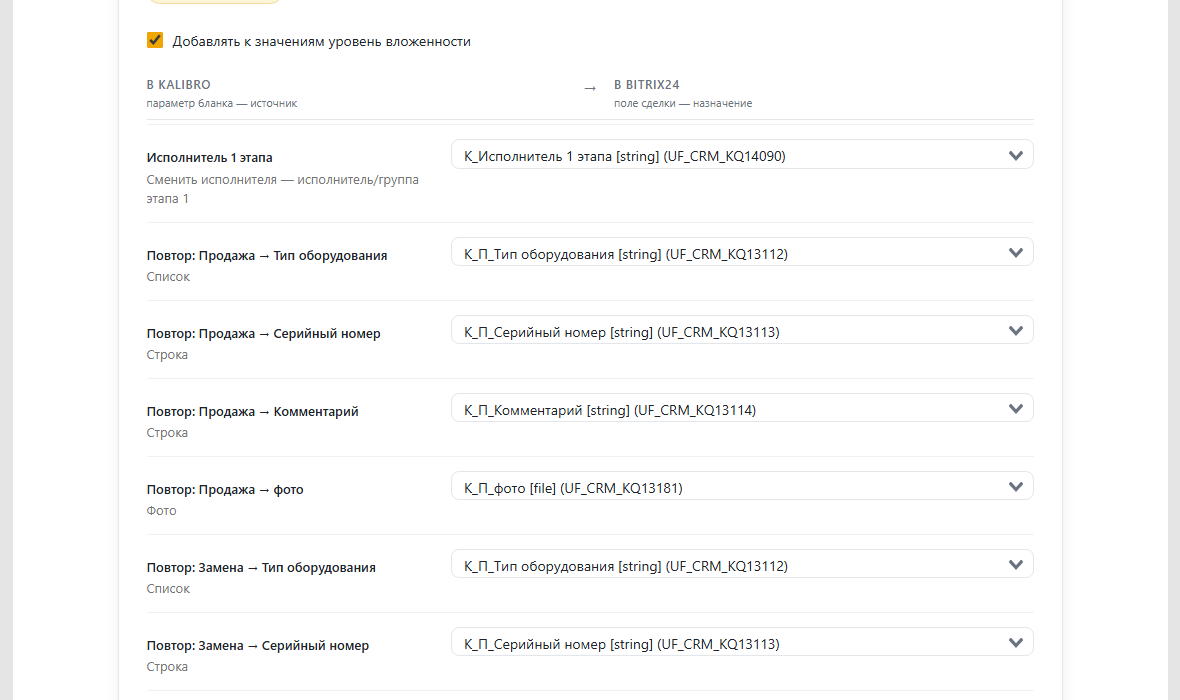
Значение по умолчанию для фото и повторов. Для вопросов, у которых нет прямого поля сделки (фото-типы и повторяющийся блок), по умолчанию выбран вариант «— Комментарий в сделке —». Логика: раз поле заполняется — значит, оно нужно в CRM. Если вы раньше осознанно выбирали «не использовать» для таких вопросов — после обновления страница может показать «Комментарий в сделке» выбранным, хотя фактическое поведение не изменится, пока форму не пересохранить. После обновления стоит пройтись по таким бланкам и подтвердить выбор осознанно.
Заголовок отчёта в комментарии. Перед списком значений в комментарии сделки добавляется заголовок «Отчет по заполняемым полям заявки» — чтобы в таймлайне было понятно, к чему относится блок.
Предупреждение о перезаписи. Если несколько разных вопросов бланка сопоставлены с одним и тем же полем сделки, а само это поле — не множественное (то есть хранит только одно значение), при сохранении Kalibro покажет предупреждение: значения будут перезаписывать друг друга, и в поле в итоге сохранится только последнее из них. Сохранение при этом не блокируется — можно подтвердить и продолжить, если такое поведение осознанно нужно.
Кнопка «Отменить» на этой и на предыдущей вкладке просто отменяет несохранённые изменения в форме, заново читая уже сохранённые данные.
8. Отключение интеграции («Корзина»)
Значок корзины в строке интеграции Bitrix24 (рядом с кнопками вкладок, см. рис. выше в разделе 4) полностью отключает интеграцию — перед этим Kalibro показывает окно подтверждения «Отключение Bitrix24» со списком того, что будет удалено.
Удаляется всё, что относится к настройке: данные доступа (Client ID/Secret, токены), сопоставление параметров заявки, сопоставления параметров всех бланков, настройки получателя и стадий сделки. После этого интеграцию нужно настраивать заново с нуля, как при первом подключении.
Сознательно не стирается отметка о том, какие сотрудники уже были импортированы как исполнители из Bitrix24, — при повторном подключении повторный импорт тех же сотрудников останется безопасным (уже импортированные не задвоятся).
Поскольку полное отключение — операция без возврата, для проблемы «перетаскивание сделки перестало создавать заявки» сначала попробуйте переустановку приложения (см. раздел 4.3) и только потом — корзину.
9. Обратная связь и техподдержка
Если в работе интеграции не хватает какого-то функционала или вы заметили некорректное поведение — напишите в техподдержку: kalibro@binommobile.ru.
Мы бесплатно доработаем функционал под вашу задачу или устраним проблему в кратчайшие сроки. В письме желательно указать:
- краткое описание задачи или проблемы;
- шаги, которые привели к проблеме (если это ошибка);
- скриншот или текст ошибки;
- название компании и контактного лица для обратной связи.
Чем подробнее описание — тем быстрее мы сможем воспроизвести ситуацию и предложить решение.
Другие разделы