СЕРВИС ДЛЯ МОНТАЖНИКОВ ПОТОЛКОВ
Одним из вариантов сервиса является его настройка под нужды монтажных бригад для замера и монтажа потолков. Приложения вы можете скачать с магазинах мобильных приложений Play Маркет и AppStore. Приложение размещено под именем Ceilings.


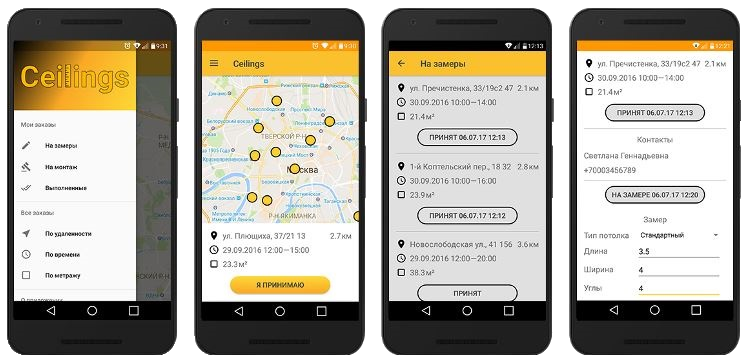
Возможности настройки
Сервис позволяет самостоятельно создавать:
любые замеряемые величин для их фиксации
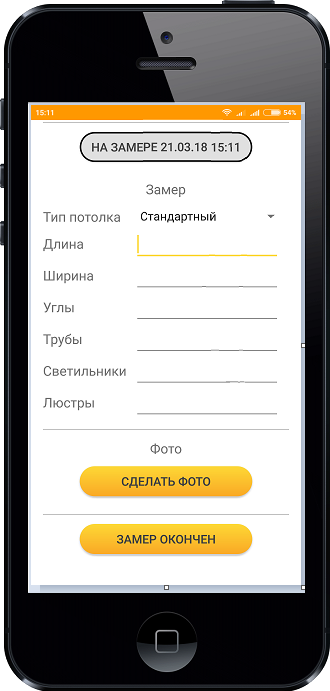
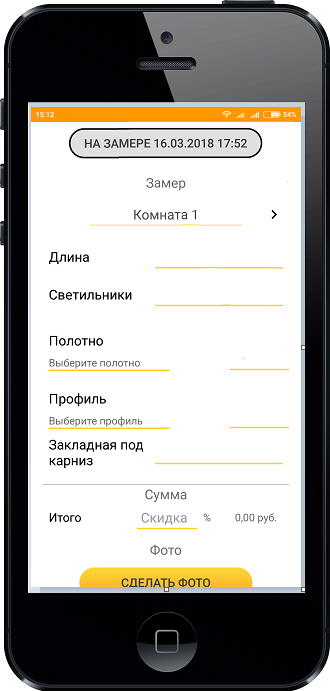
материалы и услуги для комплектации заказов
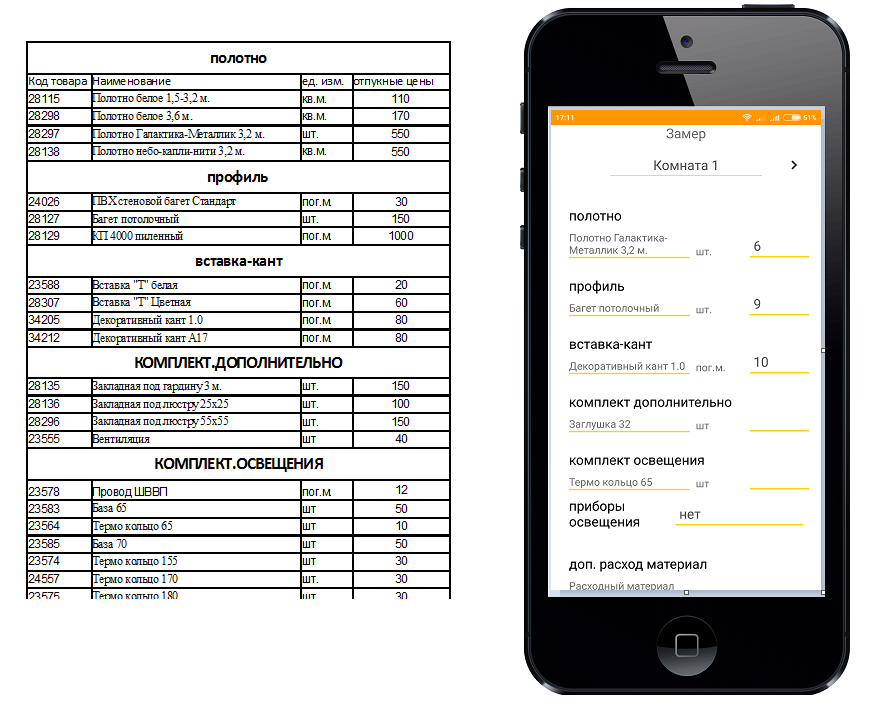
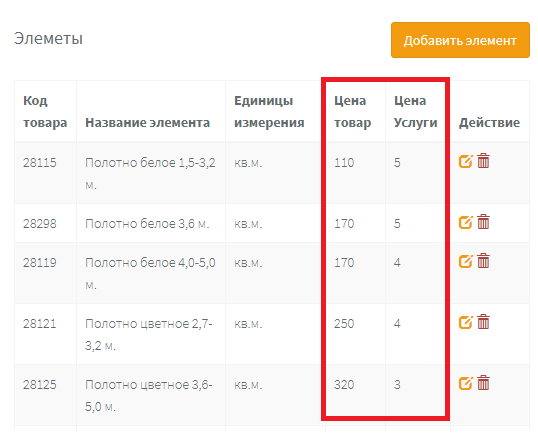
устанавливать цены на материалы и на услуги
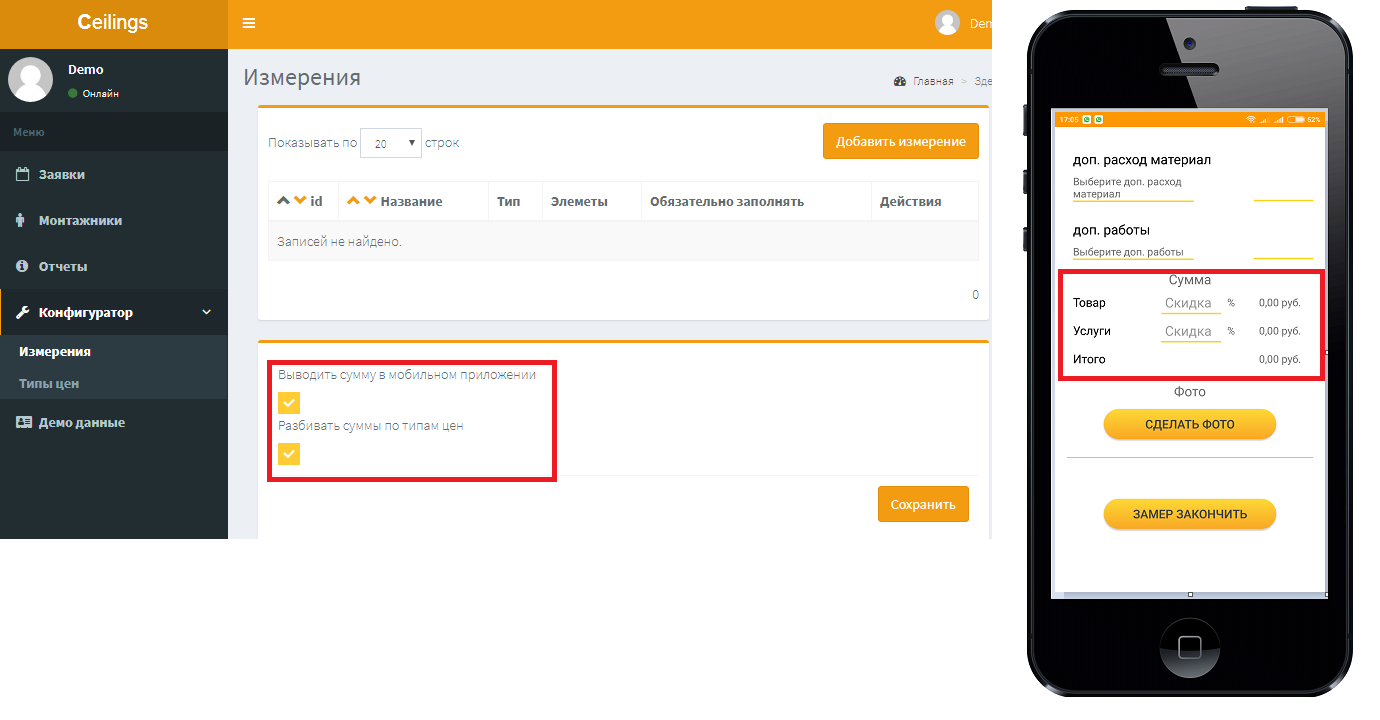
рассчитывать стоимость скомплектованных заказов по работам и услугам
Необходимые замеры, материалы и цены задаются в веб-интерфейсе в разделе «Бланка заказов».
Как начать
Для того чтобы оценить работу приложения зайдите в WEB-кабинет диспетчера по адресу http://binomtech.com/saas/admin
Введите при авторизации в качестве логина строку «demo@demo.com» и для пароля строку «demo».
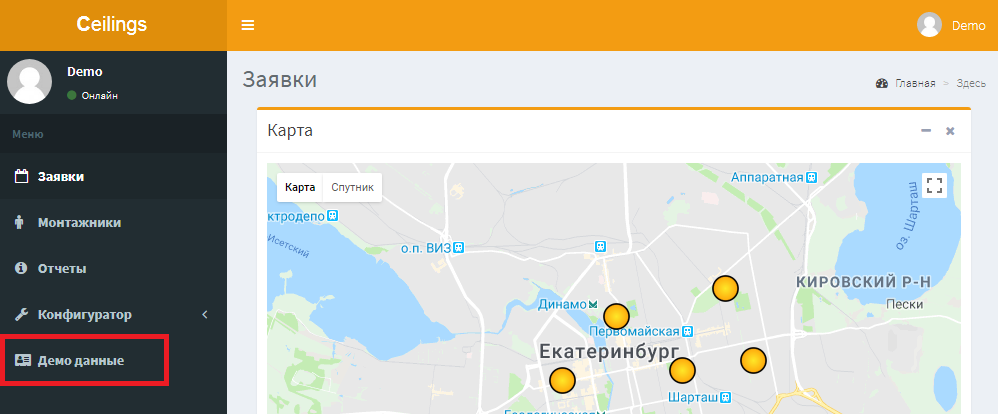
Чтобы заполнить профиль демонстрационными данными выберите пункт меню «Демо данные».
1. Добавление монтажника
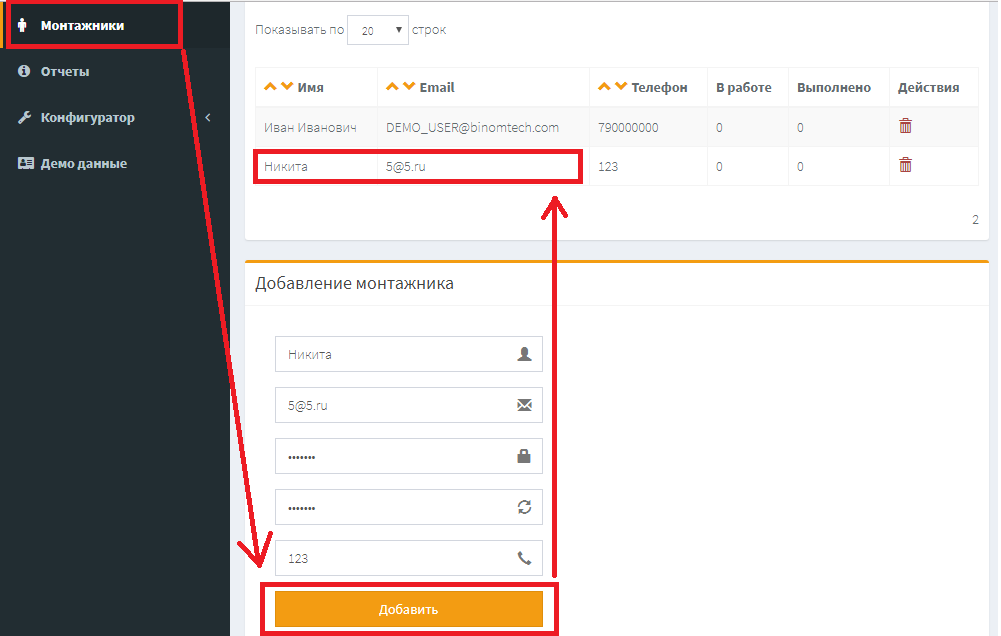
Создайте в меню «Монтажники» учетную запись для мобильного приложения.
2. Подключение мобильного приложения
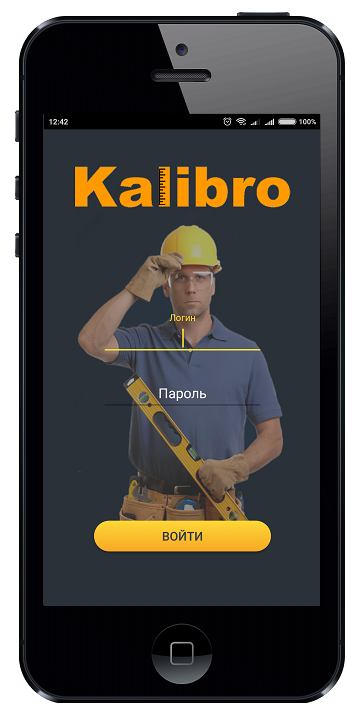
Для получения push - уведомлений при размещении заявок в сервисе вам необходимо с помощью мобильного приложения подключится к сервису введя в нем логин и пароль.
3. Добавление измерений
Необходимо задать измерения задачи.
Рассмотрим 3 варианта.
Монтажник должен на объекте определить тип потолка, длину, ширину, количество углов, трубы и т. д.
В меню панели администратора выбираем «Бланка заказов» и «Шаблон». добавляем требуемые поля.
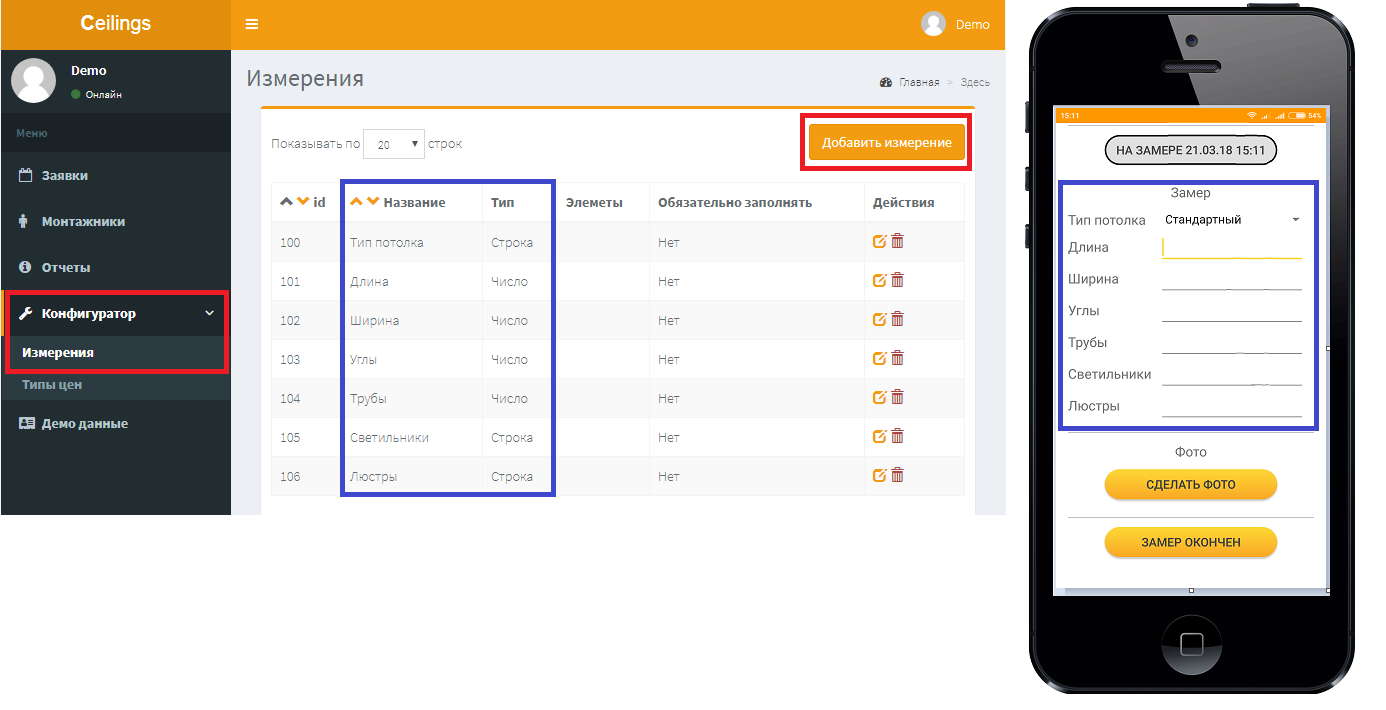
Монтажнику на мобильном устройстве будут доступны введенные вами замеры.
Монтажник должен на объекте выполнить комплектацию и рассчитать стоимость работ. Допустим у компании есть прайс-лист.
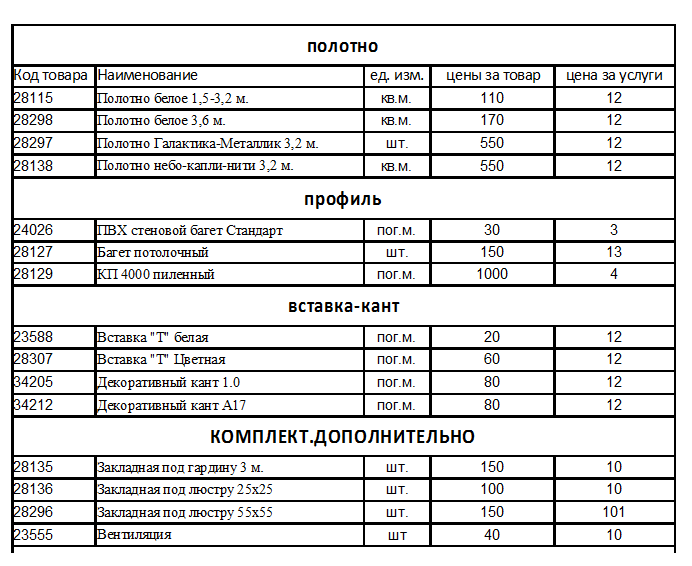
Перенесем наш прайс в панель администратора.
Зададим типы цен.
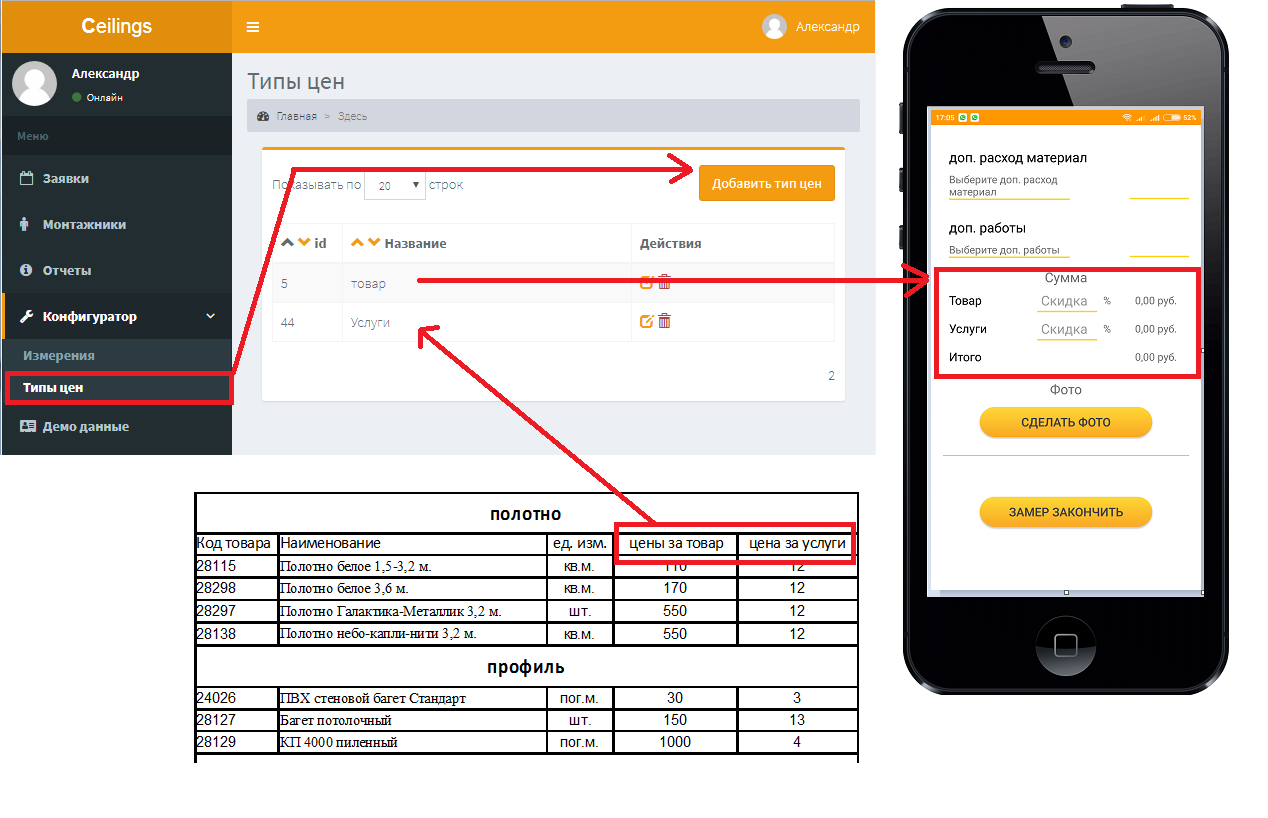
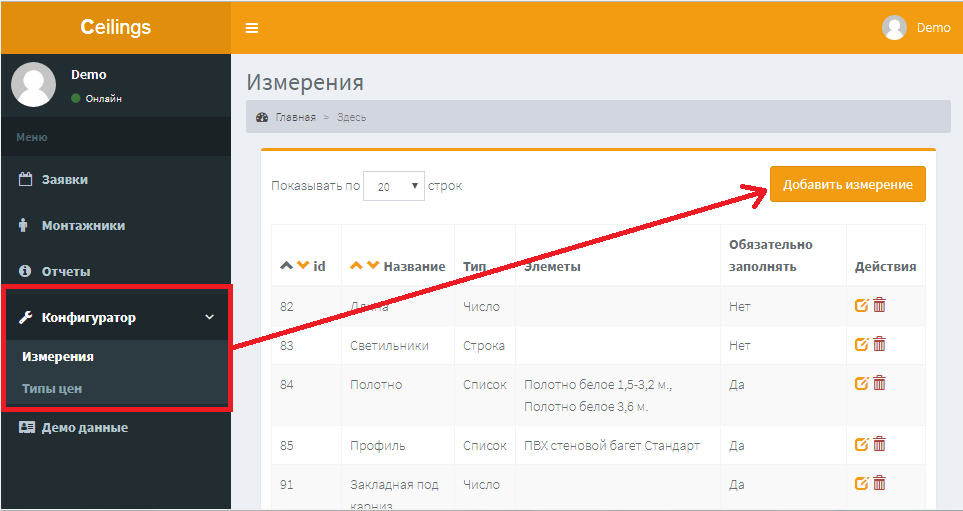
Добавим измерения. При создании измерения выберите в качестве типа — список. Список поддерживает прайс с номенклатурой и типами цен.
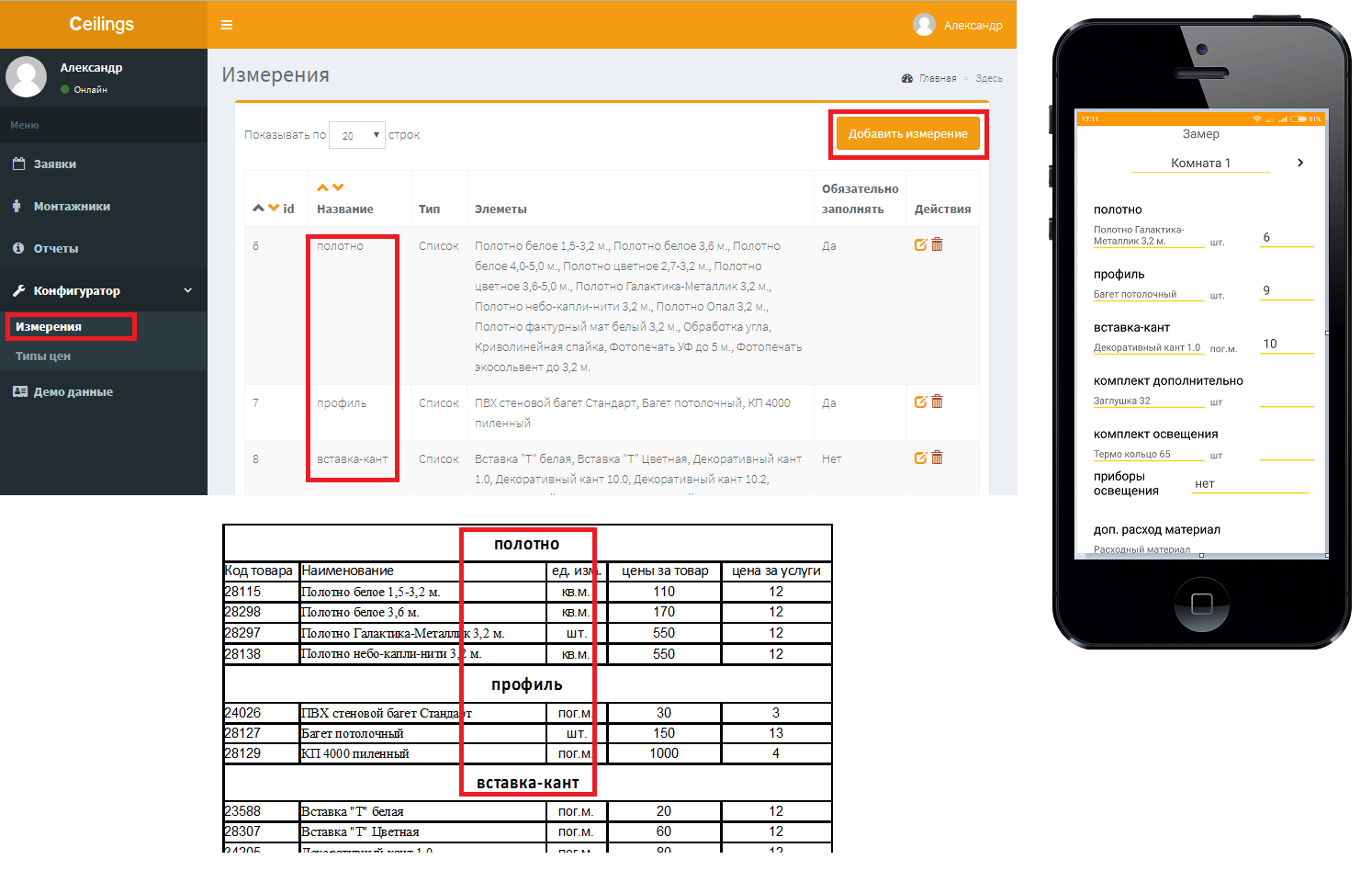
Добавим номенклатуру к замерам.
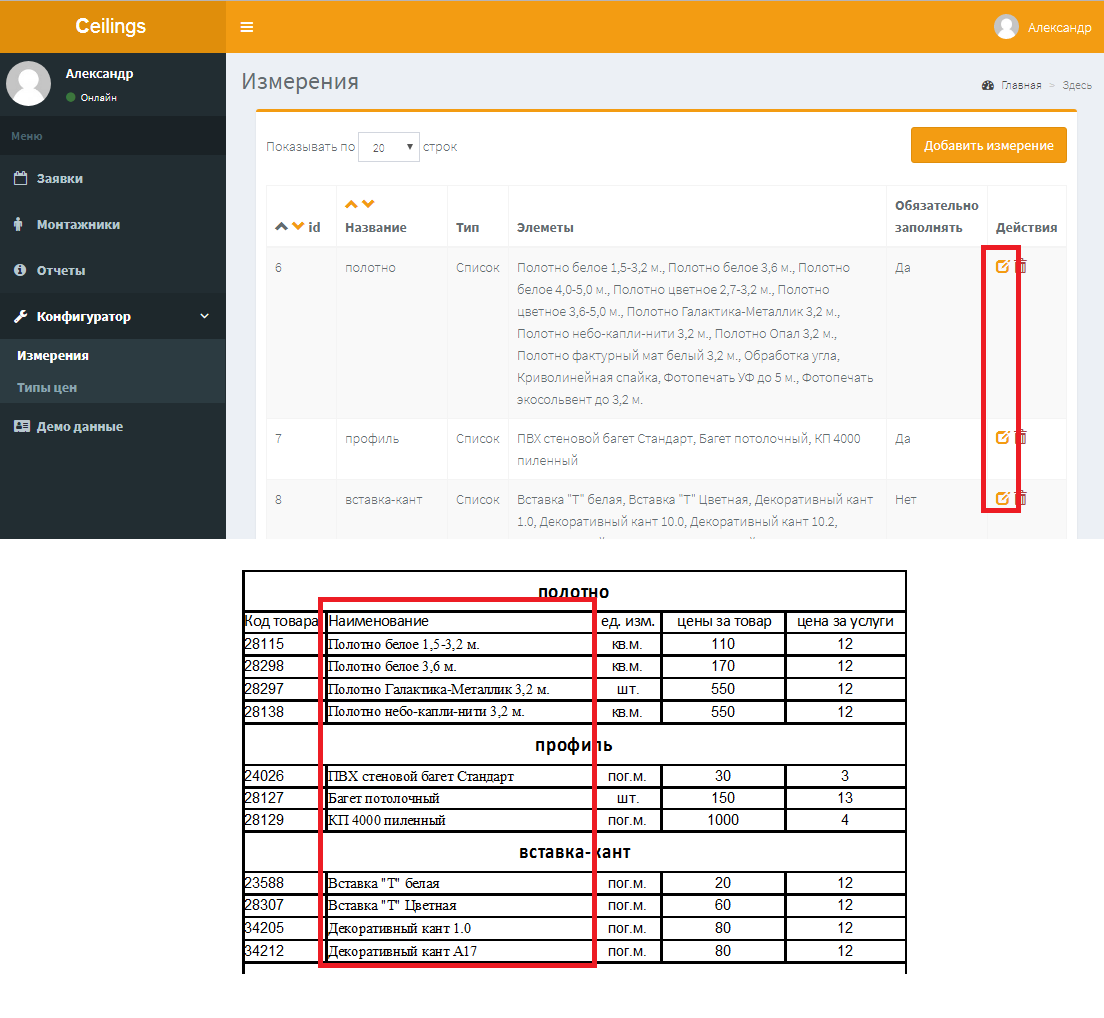
Для возможности расчетов в мобильном приложении включите флаг «Выводить сумму в мобильном приложении». В случае его отключения расчеты отражаются только у оператора в веб-кабинете.
Монтажник должен на объекте выполнить комплектацию с возможностью заполнения произвольных замеров.
В этом случае можно смешивать вариант заполнения 1 и 2 в нужном вам порядке.
4. Размещение заявки
Разместите заявку в панеле администратора.
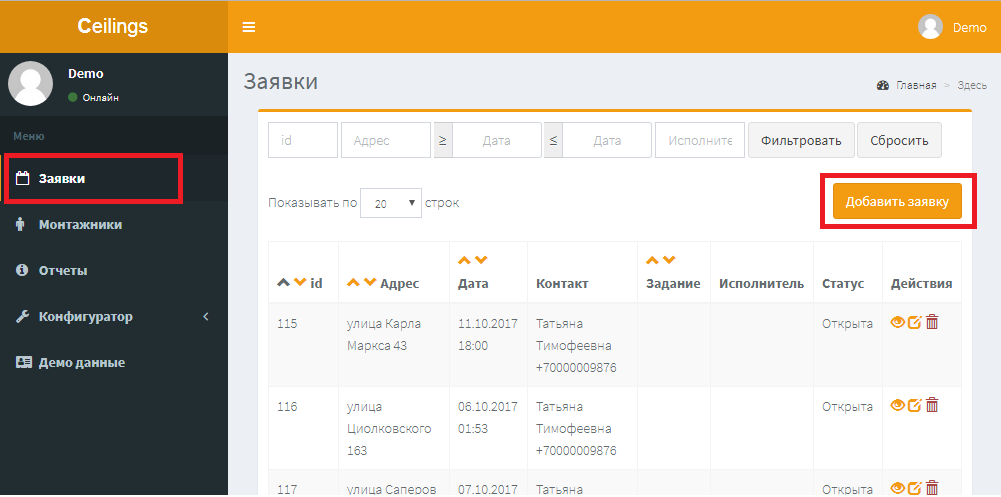
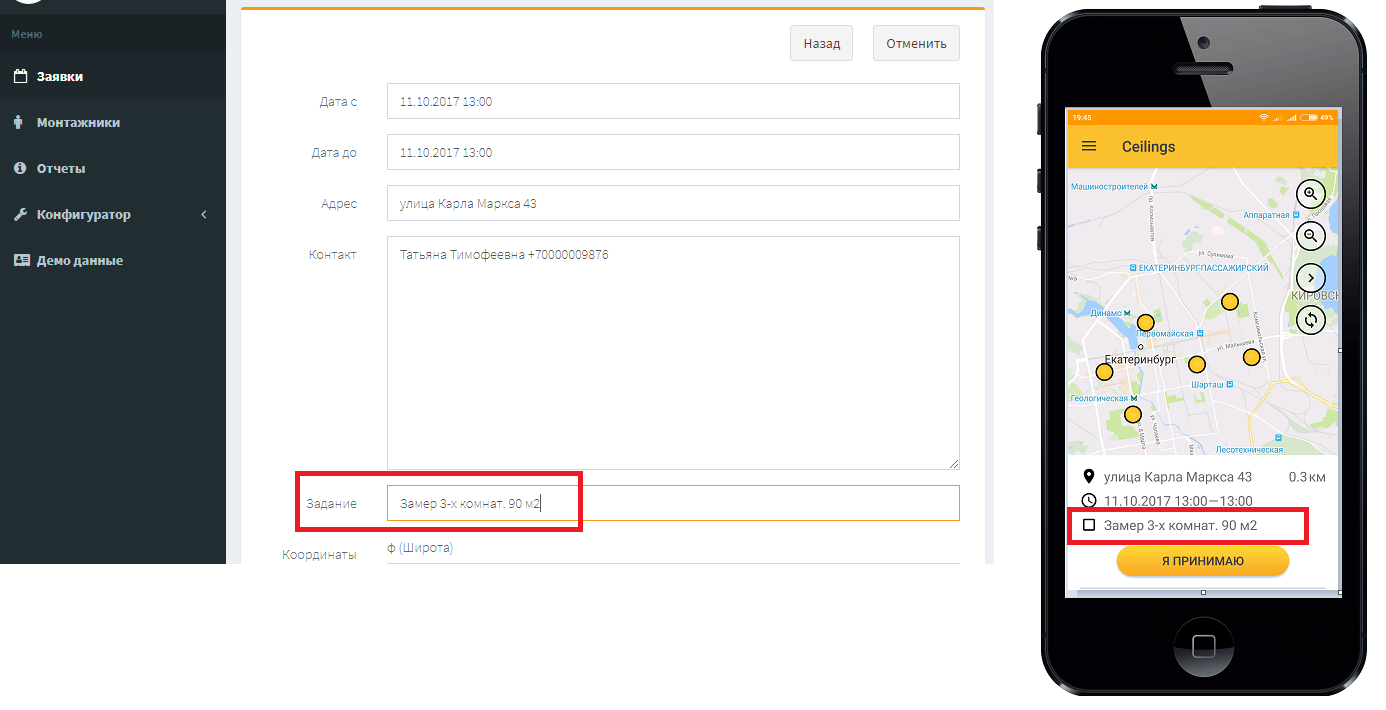
Данная заявка для принятия будет доступна в мобильном приложении. При создании укажите Задание. Указанное вами Задание будет видно в мобильном приложении.
Оператор может отслеживать общую статистику и выполнения по конкретным заявкам в режиме реального времени в админпанеле в разделе «отчеты».
Как вы видите, данный сервис легко настроить под ваши нужды, например, для замера и установки окон, дверей, жалюзи и т. п.
Вы можете бесплатно заказать тестовый период для своего предприятия
